

Win11如何打开HTML文件教程
作者:技术拾光时间:2026-06-29 08:55:00浏览:498
HTML作为网页构建的基础语言,其文件的打开方式是许多初学者首先接触的问题。操作方法其实非常简单直接——在绝大多数情况下,只需直接双击文件,用浏览器打开即可。 不过,如果电脑上的HTML文件默认不是由浏览器打开,或者你希望切换到更常用的浏览器,就需要进行一项简单的设置。以下以Windows系统为例,
HTML作为网页构建的基础语言,其文件的打开方式是许多初学者首先接触的问题。操作方法其实非常简单直接——在绝大多数情况下,只需直接双击文件,用浏览器打开即可。
不过,如果电脑上的HTML文件默认不是由浏览器打开,或者你希望切换到更常用的浏览器,就需要进行一项简单的设置。以下以Windows系统为例,详细说明如何查看和更改HTML文件的默认打开程序。
设置HTML文件默认打开方式的步骤
整个操作均在系统设置中完成,无需安装任何额外软件。
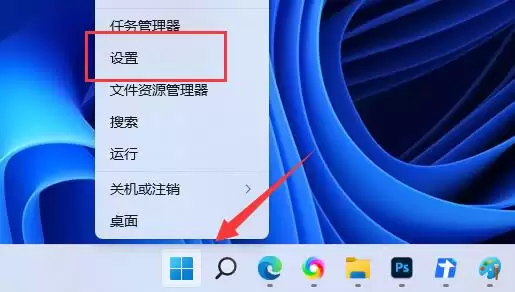
第一步:打开系统设置
同时按下键盘上的 【Win + X】 组合键,或右键点击屏幕左下角的Windows开始图标。在弹出的菜单中,选择 【设置】。
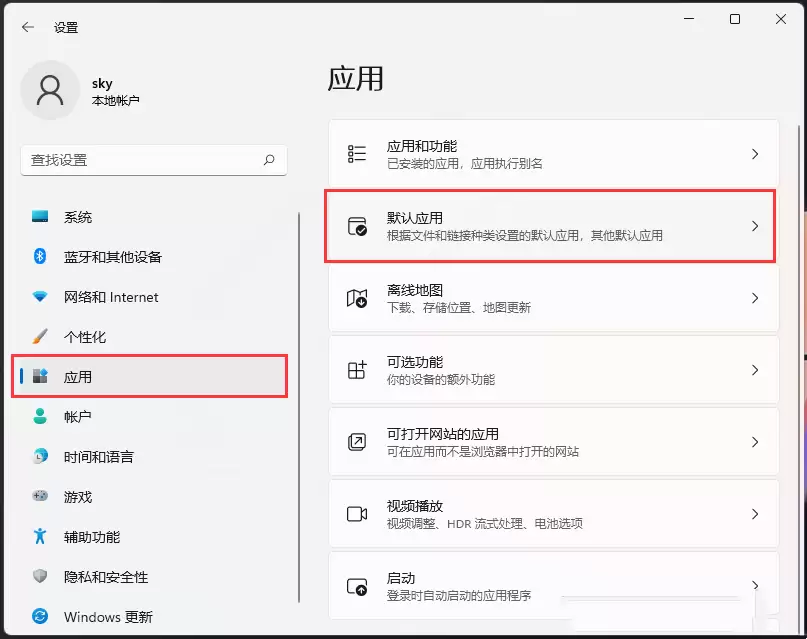
第二步:进入默认应用管理
在设置窗口左侧,找到并点击 【应用】 选项。随后,在右侧面板中点击 【默认应用】。
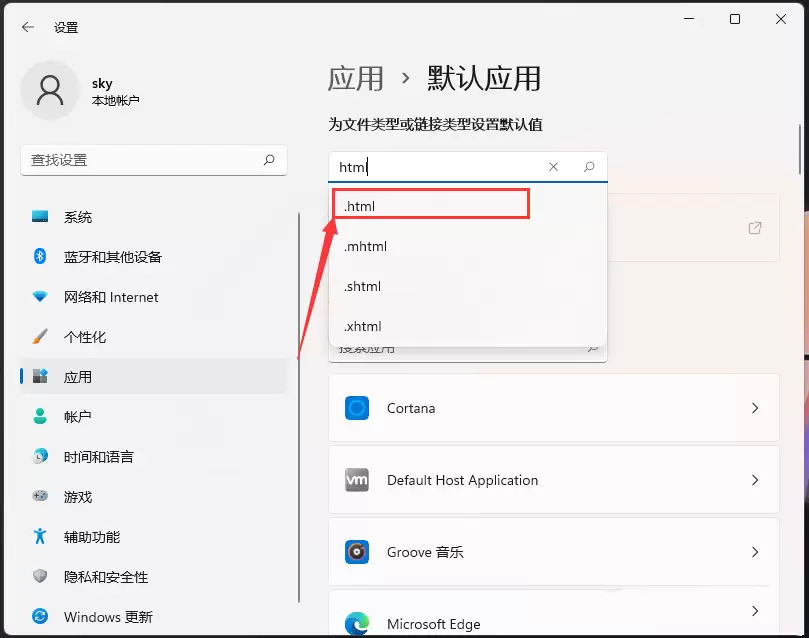
第三步:搜索HTML文件类型
在搜索框中输入 “html”,系统会自动筛选出相关文件类型。从下拉列表中找到并点击 【.html】 选项。
第四步:查看与更改默认程序
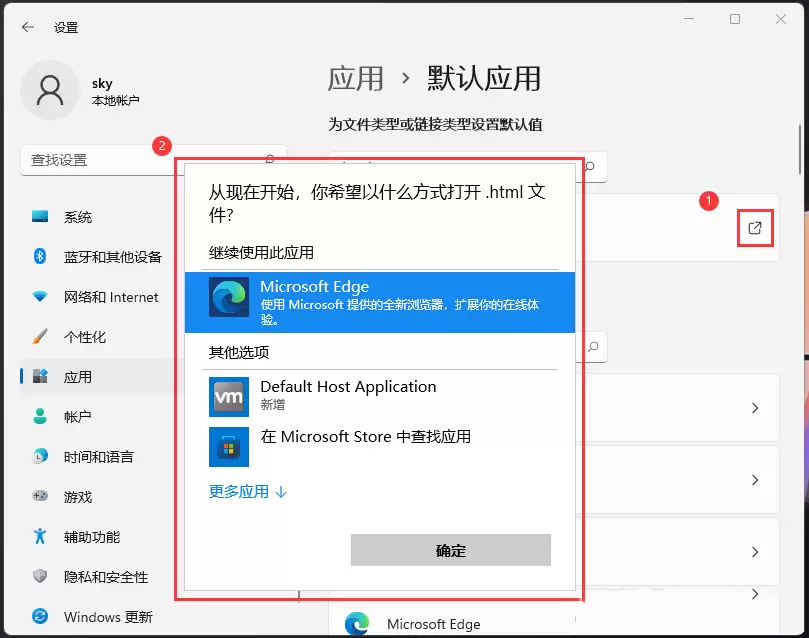
点击后,当前设置会清晰显示。页面上会列出当前用于打开.html文件的默认应用,例如图中所示的 【Microsoft Edge】 浏览器。
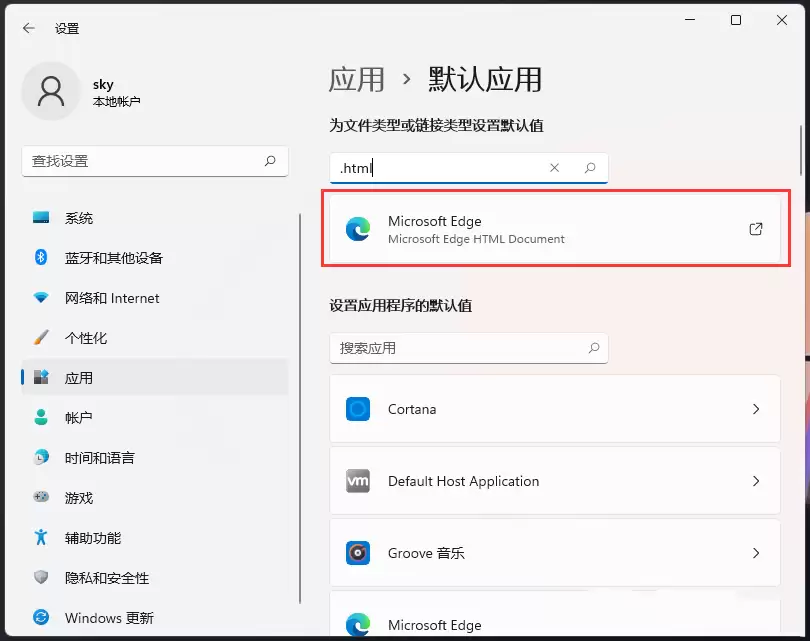
如果你想更换为其他浏览器,如Chrome或Firefox,只需点击当前应用右侧的箭头图标,然后从弹出的列表中选择你偏好的程序即可。
完成上述步骤后,再次双击任何HTML文件,它就会自动使用你新指定的浏览器打开。整个过程本质上是告诉系统:“以后这类文件,统一用这个程序处理。”掌握了这个方法,不仅限于HTML文件,其他各类文件的默认打开方式也能轻松管理。