Hermes接入飞书保姆级教程:打造全天候AI私人助理
通过Hermes工具以WebSocket模式将大模型接入飞书,无需公网回调地址。步骤包括创建飞书企业自建应用、获取凭证、开通机器人与消息权限、配置事件订阅、发布应用,再在服务器安装依赖并设置环境变量,最后注册系统服务启动,即可实现全天候AI助手。
想在飞书中嵌入一个24小时在线、随叫随到的AI助手?这一想法看似遥远,实际操作并不复杂。本指南将详细讲解如何使用 Hermes 工具,通过 WebSocket 模式将大模型无缝接入飞书。关键是无需配置公网回调地址,大幅简化流程。
前置准备工作(Prerequisites)
动手前,请确认以下资源已准备就绪,避免中途受阻:
- 云服务器: 一台拥有公网IP的机器(如 Ubuntu),用于长期稳定运行服务。
- 环境要求: 服务器已安装 Python 和包管理工具(本教程主要使用轻量级工具
uv)。 - 飞书权限: 需拥有飞书账号,并具备“创建企业自建应用”的权限(通常由管理员授予)。
一、在飞书开发者后台创建并配置应用
1.1 创建企业自建应用
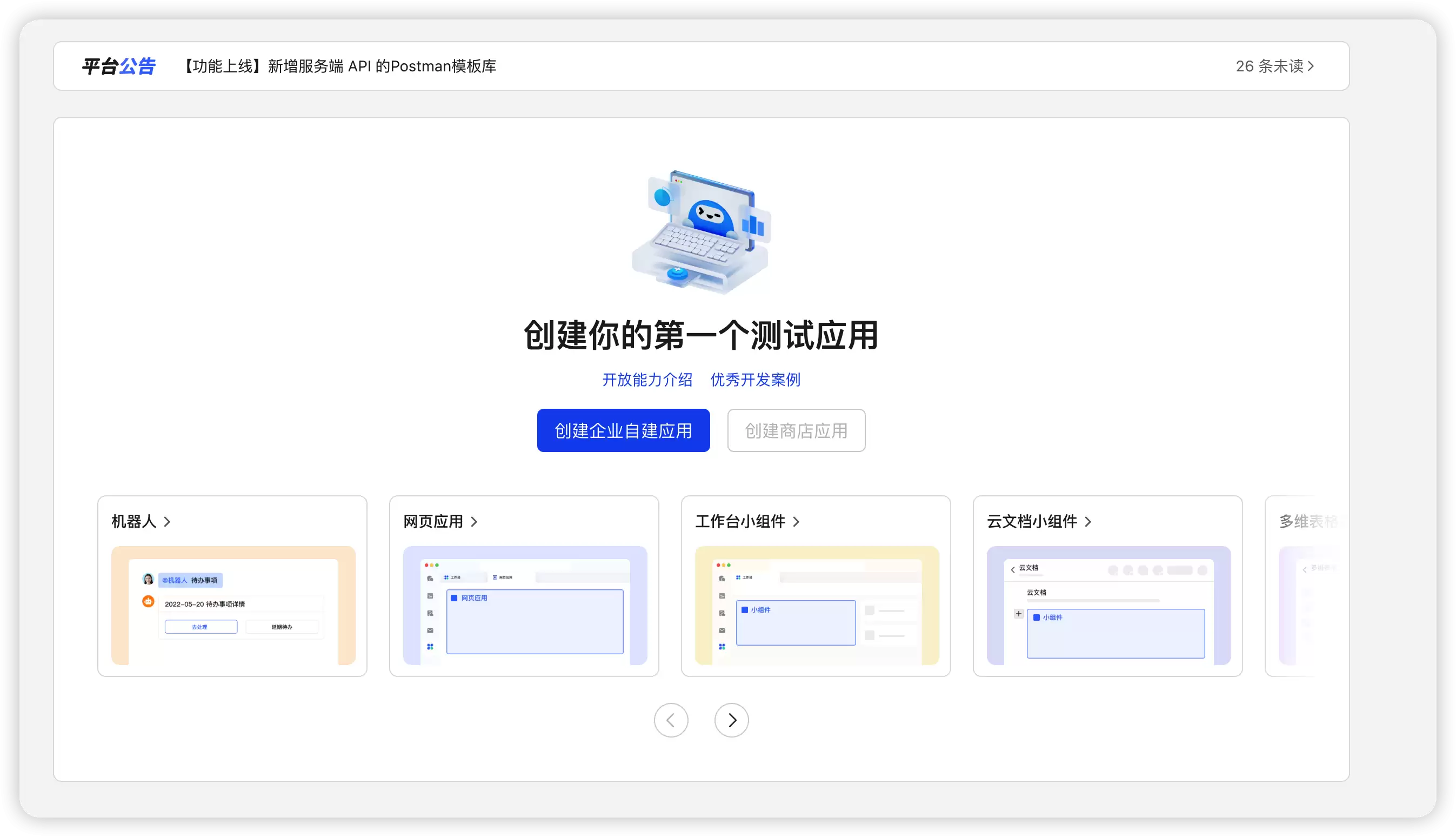
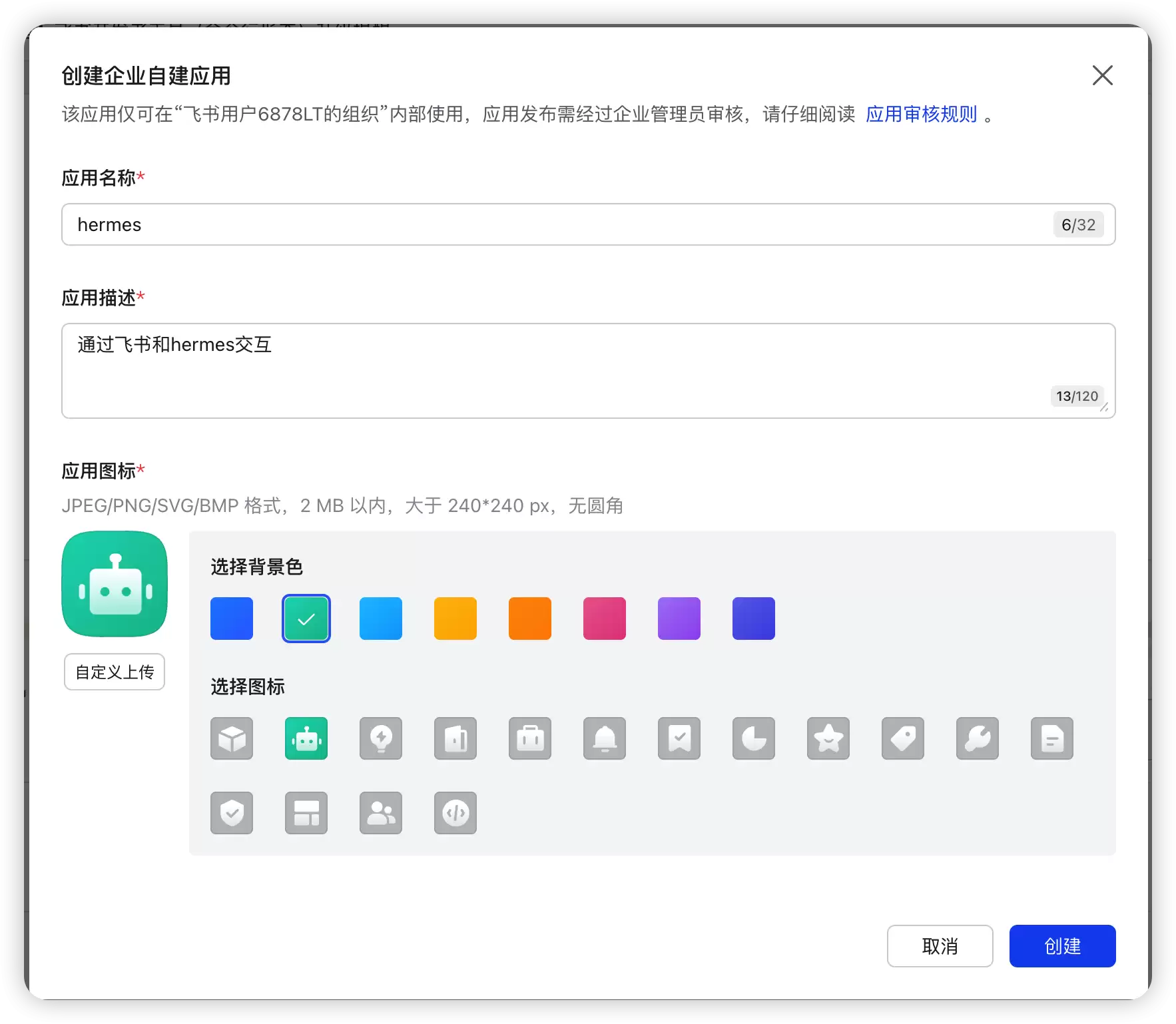
打开 飞书开发者后台,登录后点击“创建企业自建应用”。为应用命名、填写描述,确认创建即可。
1.2 获取应用凭证(App ID / App Secret)
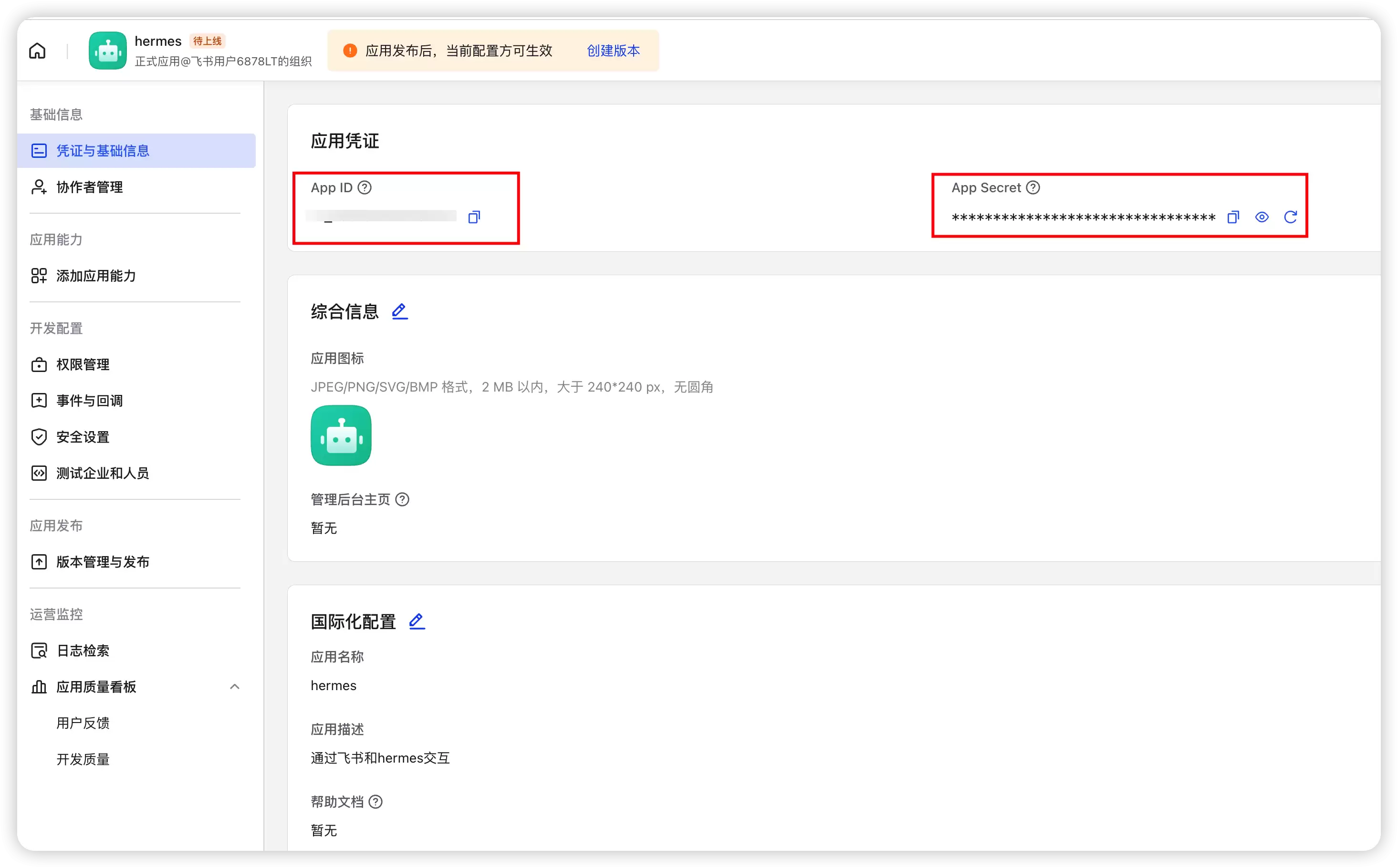
创建应用后,在左侧菜单找到“凭证与基础信息”。此处可获取 App ID 和 App Secret。请妥善保存,它们是应用的“身份证”与“密码”,切勿泄露至非测试环境。
1.3 开通机器人能力与消息权限
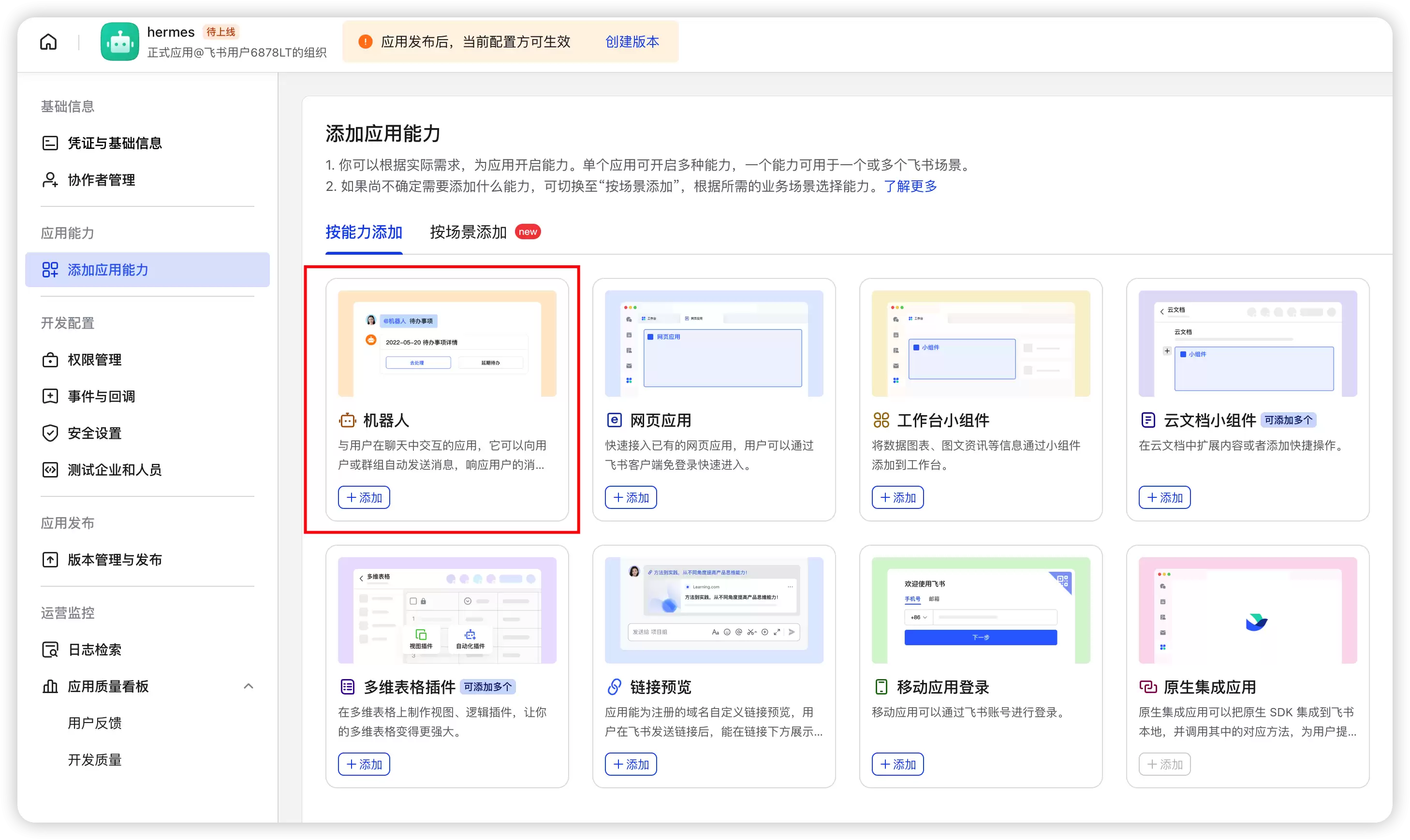
在左侧菜单找到“添加应用能力”,开启“机器人”能力。
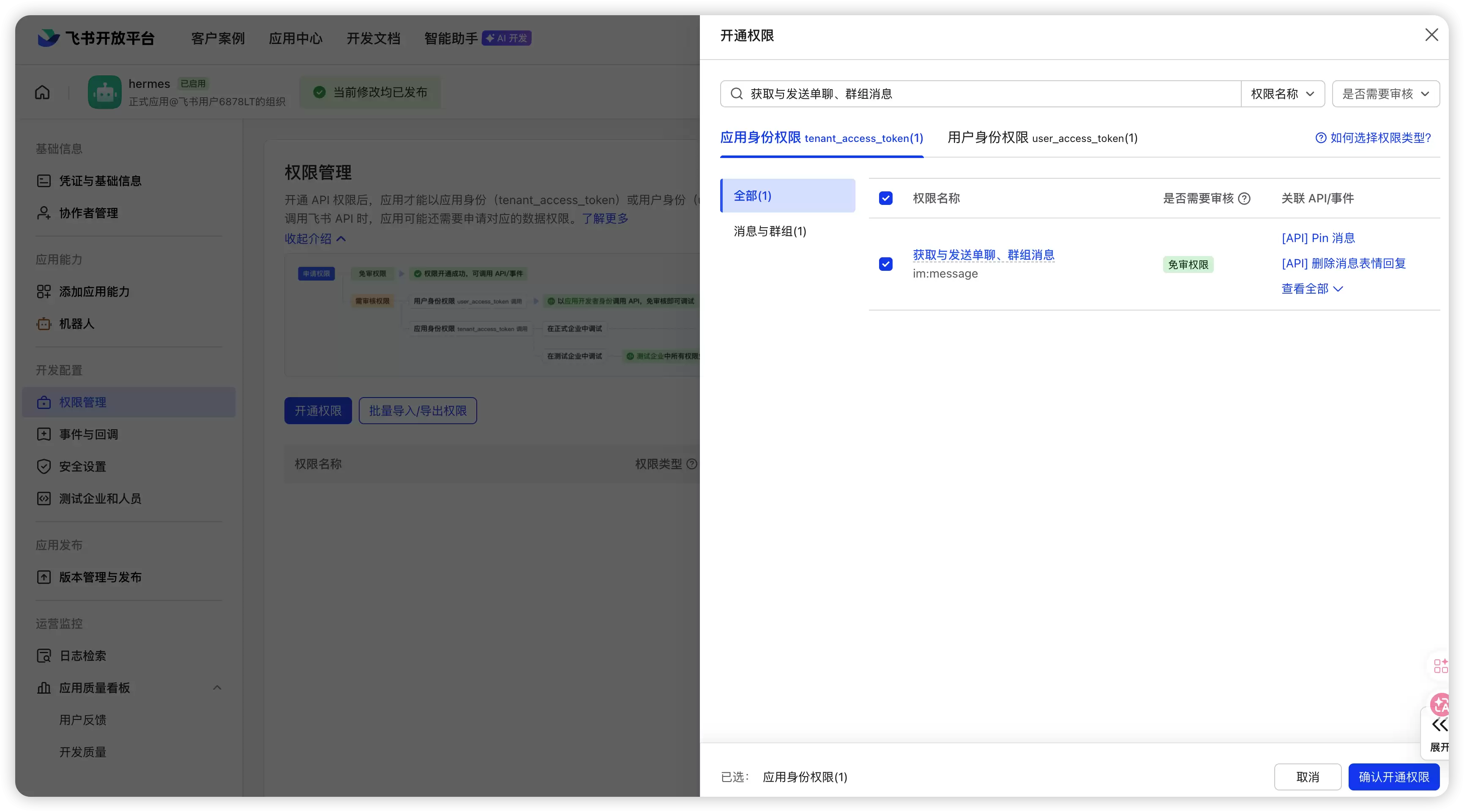
接着进入“权限管理”页面,点击“开通权限”,搜索“获取与发送单聊、群组消息”,勾选并确认开通。若缺少该权限,机器人将无法收发消息。
1.4 配置事件订阅
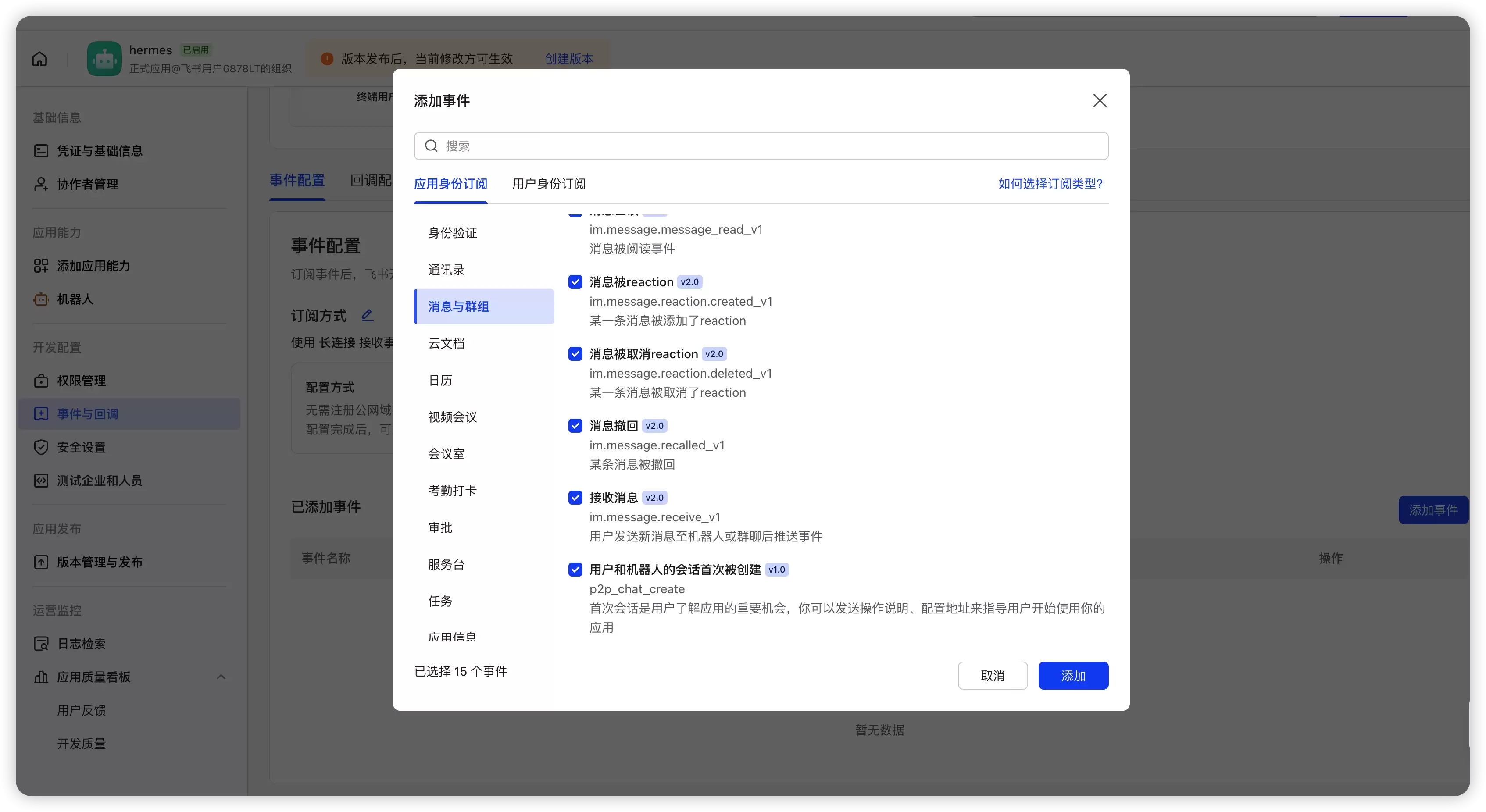
为使机器人响应消息,需配置事件通知。在左侧“事件与回调” → “添加事件”中,勾选“消息与群组”下的“接收消息”事件即可。
1.5 创建版本并发布
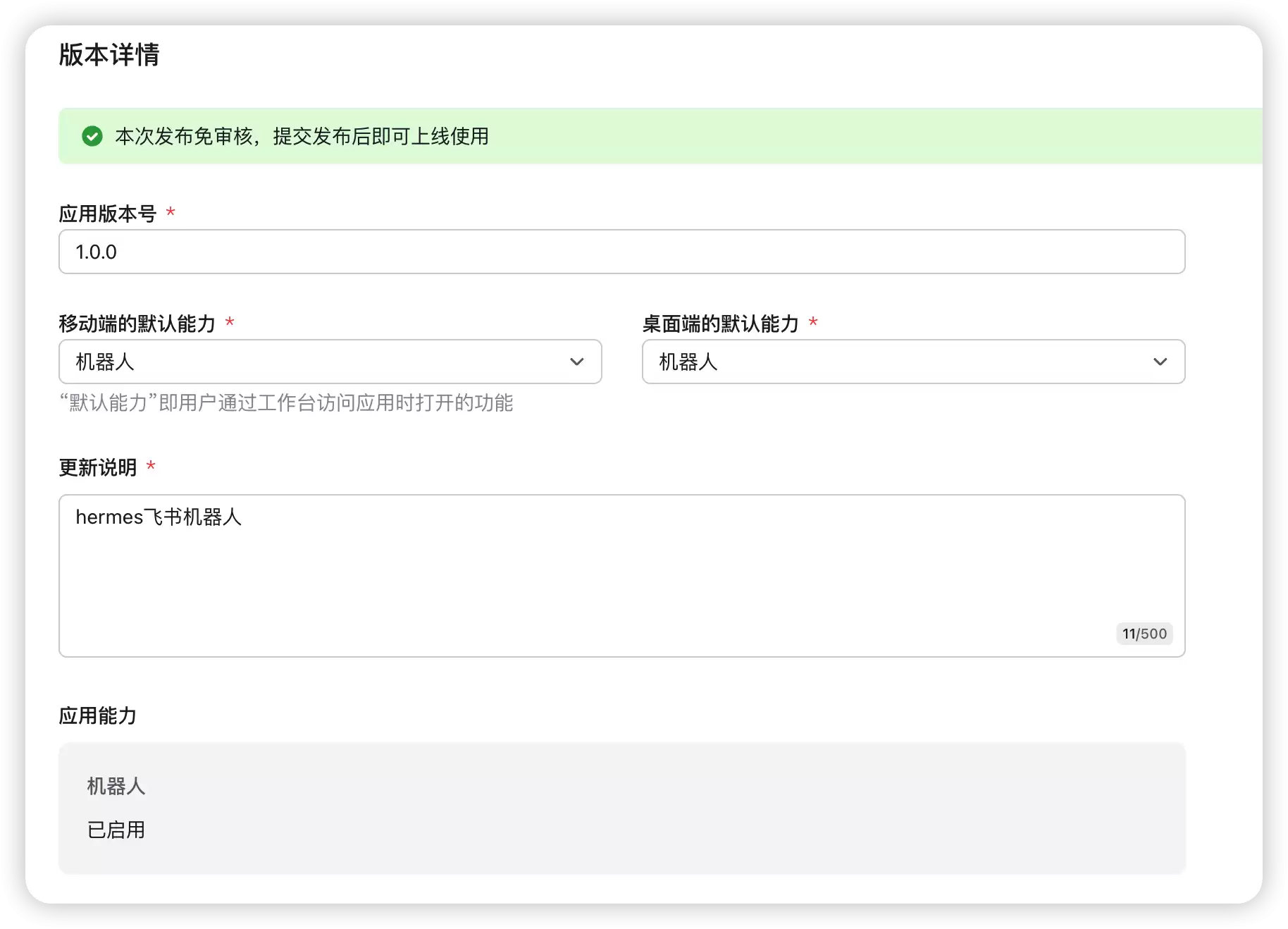
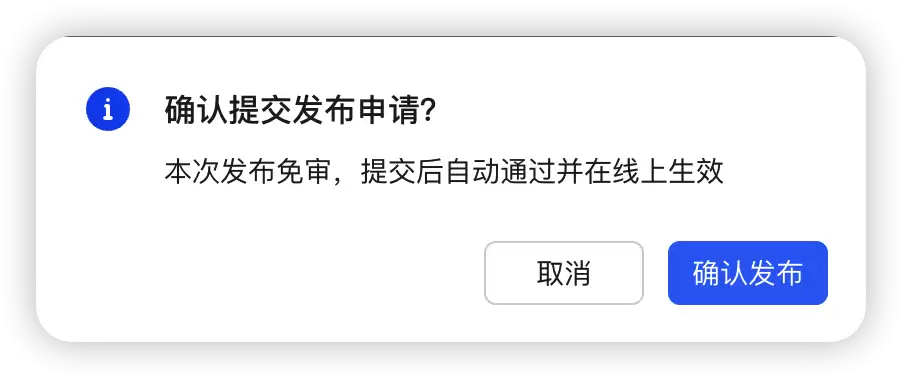
完成上述配置后,必须发布才能生效。进入“版本管理与发布”,点击“创建版本”,填写版本详情并保存,最后点击“确认发布”。不发布则所有设置无效。

二、服务器端环境准备与依赖安装
飞书侧配置完成后,切换至云服务器。首先进入 Hermes 安装目录,使用 uv 安装飞书相关依赖:lark-oapi 和 websockets。
在终端中执行以下命令:
cd ~/.hermes/hermes-agentuv pip install lark-oapi websockets
三、配置 Hermes 环境变量
接下来将飞书凭证告知 Hermes。推荐使用交互式引导进行配置,操作简便。在终端运行:
hermes gateway setup
按提示逐步操作:
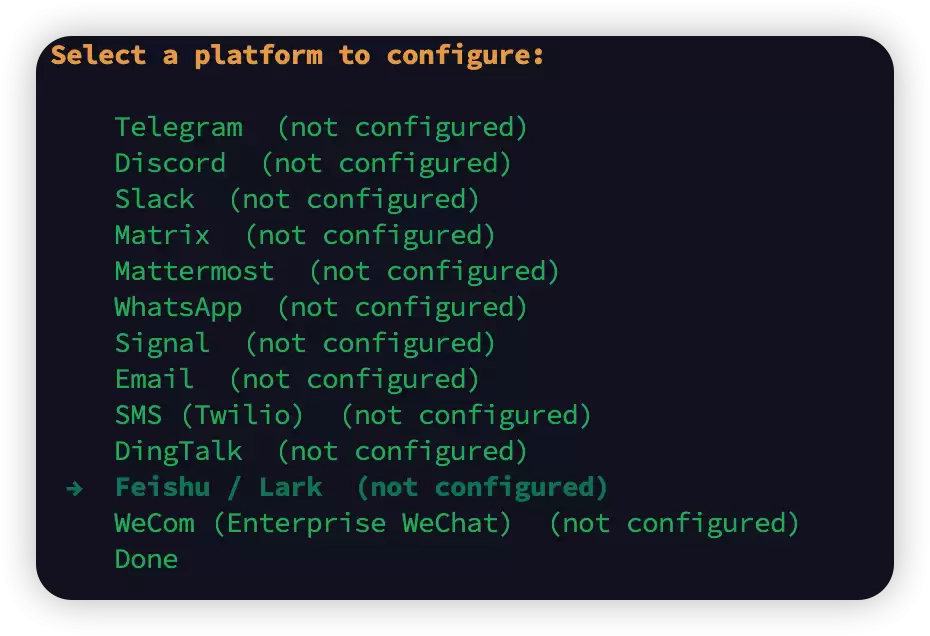
- 在应用列表中选择 Feishu / Lark。
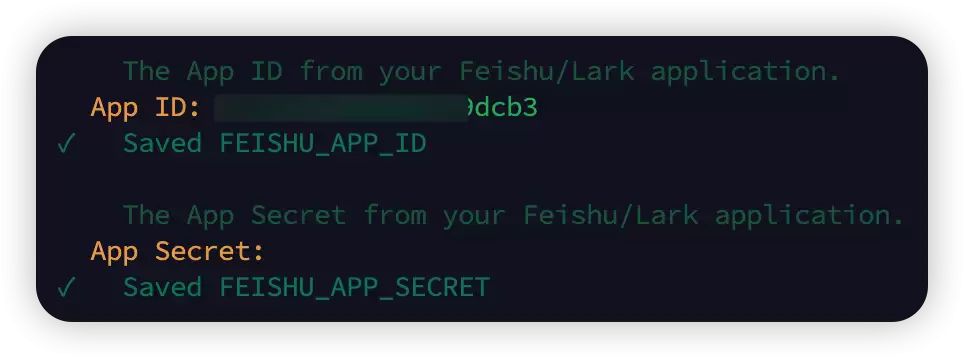
- 输入之前复制的 App ID,按回车。
- 输入 App Secret(终端默认不显示输入内容,直接复制粘贴后按回车即可)。
- 遇到
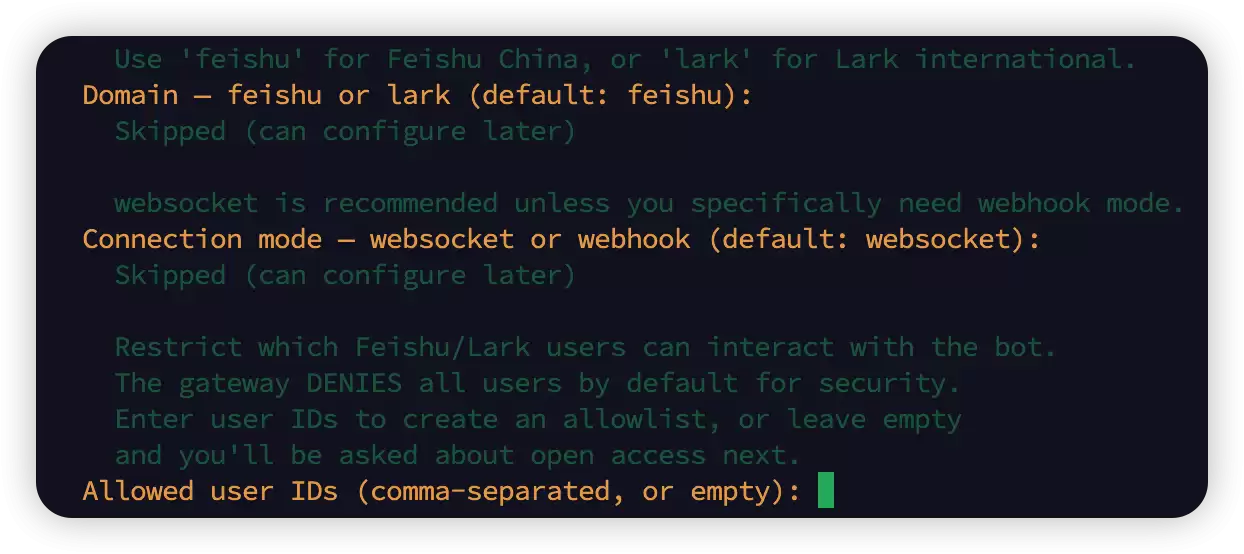
Domain和Connection mode提示时,直接按回车使用默认值。 - Allowed user IDs: 强烈建议填写您自己的飞书 Open ID,这样仅您本人能使用该机器人,避免被他人滥用。
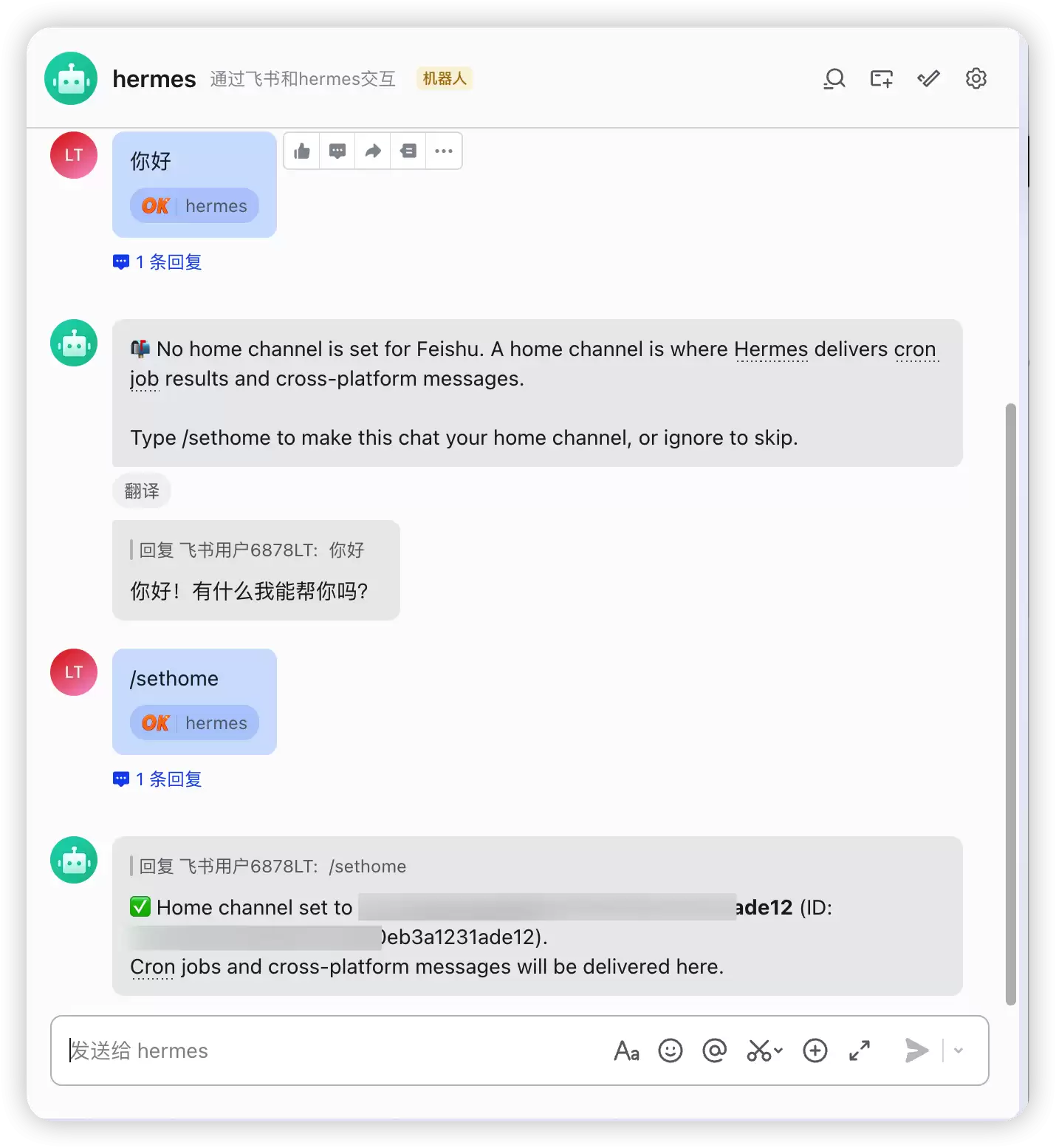
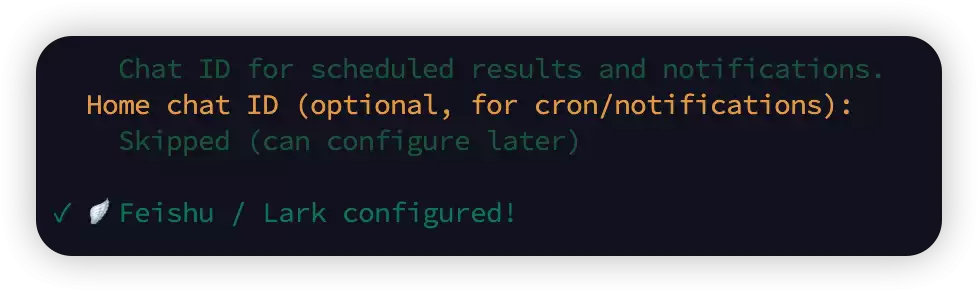
- Home chat ID: 暂时留空,直接按回车。待机器人启动后,在飞书中私聊它或将其拉入群聊,然后发送命令
/set-home。Hermes 接收后会将此聊天窗口设为“主阵地”,用于接收定时任务和报警通知。
四、注册系统服务与启动
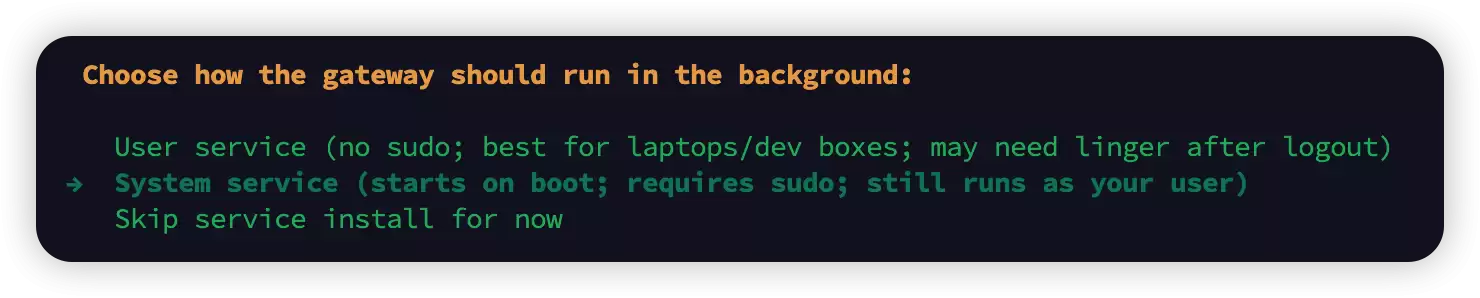
配置最后一步,终端会询问“是否安装网关为系统服务?”,选择“是”。根据部署场景选择:
- 安装在个人笔记本(非 7×24 小时运行):选第一项。
- 安装在云服务器/VPS 上,需全天候运行:选第二项。

接着按提示执行以下两条命令,注册并启动服务:

sudo hermes gateway install --system --run-as-user ubuntusudo hermes gateway start --system
看到成功提示后,即可在飞书中发送消息进行测试。机器人应已在线。
五、常见问题与排错(FAQ)
实际操作中可能遇到一些常见问题,现列出解决方法,助您少走弯路。
Q1:执行注册启动命令时,报错 sudo 可执行文件或 hermes 找不到,怎么办?
这是因为 sudo 提权后默认路径可能无法找到个人环境中安装的 hermes 或 uv。解决办法是使用 $(which uv) 明确指定执行环境:
- 先切换至项目目录:
cd ~/.hermes/hermes-agent - 然后执行:
sudo $(which uv) run hermes gateway install --system --run-as-user ubuntusudo $(which uv) run hermes gateway start --system
Q2:不想使用交互式配置,或事后需要手动修改深层参数,如何操作?
可直接编辑主目录下的 .env 文件:~/.hermes/.env。找到或添加以下内容:
FEISHU_APP_ID=你的_App_IDFEISHU_APP_SECRET=你的_App_SecretFEISHU_DOMAIN=feishuFEISHU_CONNECTION_MODE=websocket# 【强烈建议配置】你的飞书 Open ID,用于限制只有你可以使用该机器人# FEISHU_ALLOWED_USERS=ou_xxxxxx
修改后需重启系统服务。
结语
至此,大模型的核心能力已成功接入飞书。接下来,您可以为其配置个性化工作流:定时抓取指定网站、推送监控日志报警,或充当智能问答知识库。立即着手搭建属于您自己的高效工作助手吧!