

Win11更改默认下载路径教程
每次下载文件时,系统往往会默认保存到C盘。长期如此,系统盘空间逐渐紧张,电脑运行速度也随之下降。实际上,Windows 11中的默认下载路径完全可以自行指定到其他磁盘,操作步骤并不复杂。 Win11更改默认下载路径的方法 整个过程可分为两个主要环节:首先设定新文件在未来的默认存储位置,随后将现有的“
每次下载文件时,系统往往会默认保存到C盘。长期如此,系统盘空间逐渐紧张,电脑运行速度也随之下降。实际上,Windows 11中的默认下载路径完全可以自行指定到其他磁盘,操作步骤并不复杂。
Win11更改默认下载路径的方法
整个过程可分为两个主要环节:首先设定新文件在未来的默认存储位置,随后将现有的“下载”文件夹迁移至新路径。按照以下步骤操作,几分钟内即可完成设置。
第一步:设置新的默认保存位置
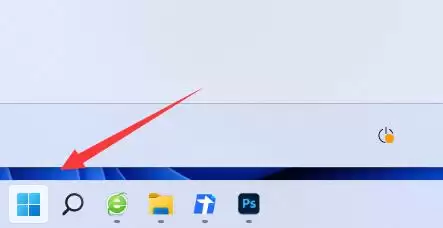
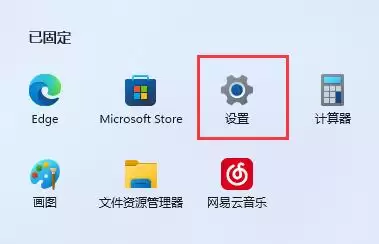
首先,点击屏幕左下角的“开始”菜单,找到并打开“设置”。
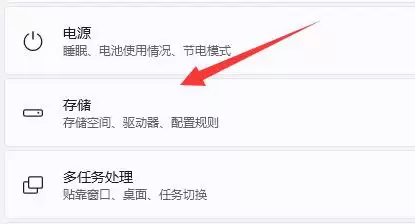
在设置窗口中,从侧边栏选择“系统”,然后点击进入“存储”选项。
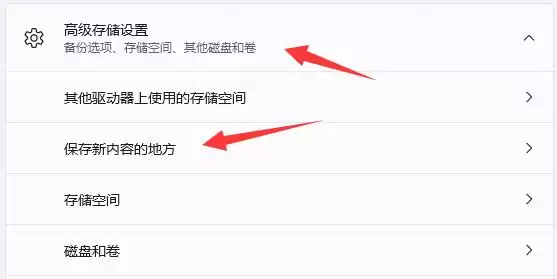
在存储设置页面,找到并展开“高级存储设置”。
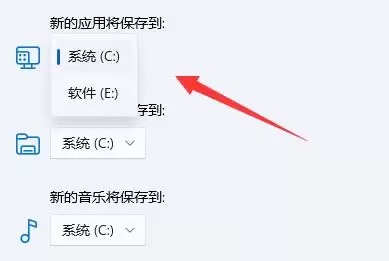
接着,点击“保存新内容的地方”。该项控制着文档、音乐、图片等各类新文件的默认存储磁盘。
在此页面中,您会看到一列选项。找到“新的文档将保存到”、“新的音乐将保存到”等条目。如需更改浏览器、应用商店等下载文件的默认保存路径,主要修改“新的文档将保存到”这一项(部分应用的下载逻辑与此关联)。点击对应的下拉菜单,选择您希望使用的其他磁盘(如D盘、E盘),然后点击“应用”。
第二步:迁移现有的“下载”文件夹
上述设置仅影响未来的新文件。对于系统中已存在的“下载”文件夹,还需要手动移动,以确保路径统一。
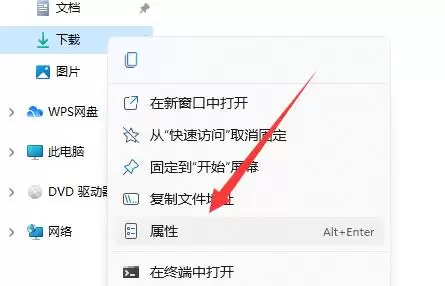
打开文件资源管理器,在左侧导航栏找到“此电脑”下的“下载”文件夹。右键点击该文件夹,选择“属性”。
在属性窗口中,切换到“位置”选项卡。此时会显示当前文件夹的路径。点击“移动”按钮。
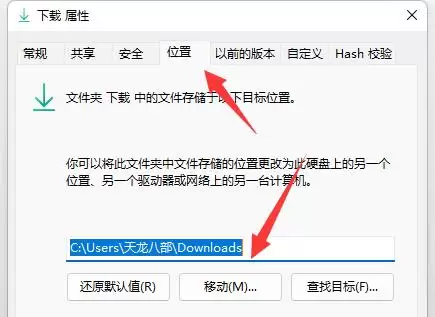
在弹出的窗口中,导航到您希望放置下载文件的新位置(例如 D:\Downloads),选择该文件夹,然后点击“选择文件夹”。最后,回到属性窗口,点击“应用”和“确定”。系统会询问是否将原文件移动到新位置,选择“是”即可完成迁移。
完成以上两个步骤后,后续下载的文件将自动保存到新位置,同时原有的下载文件夹内容也会一并迁移,有效释放C盘空间。