

iOS 13 Safari阅读器视图使用技巧
作者:技术拾光时间:2026-06-27 15:15:12浏览:154
iOS13Safari的阅读器视图可净化网页界面,适用于长文章浏览。通过地址栏图标或“aA”按钮开启,支持调整背景颜色与字体。退出时再次点击“aA”选择隐藏。还可为特定网站开启自动阅读模式,提升浏览体验。
Safari阅读器视图:提升iPhone网页阅读体验的实用功能
Safari作为iPhone的默认浏览器,界面简洁且隐私保护到位,但很多人可能尚未充分挖掘其潜力。其中一项特别实用的功能——"阅读器视图"——堪称网页阅读的福音,尤其适合浏览长文章。
如何开启Safari阅读器视图
在iOS 13及之后的系统中,如果当前网页支持阅读器视图,地址栏左侧会自动出现提示图标。点击该标志即可进入干净清爽的阅读模式。更便捷的方式是直接点击左上角的"aA"按钮,在弹出的菜单中选择"显示阅读器"。

或者这样操作:

调整阅读器视图的显示设置
进入阅读模式后,可进一步优化阅读体验。点击右上角的"aA"按钮,即可看到背景颜色和字体设置。背景支持白色、米色、灰色或黑色(深色模式阅读),字体也可更换。
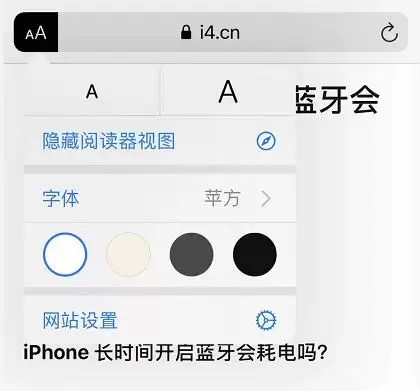
部分字体需要先下载才能使用。点击字体列表中的"下载"图标,下载完成后即可直接应用:
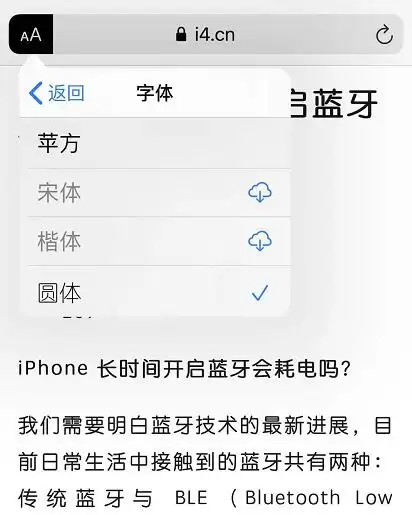
退出阅读器视图的方法
需要退出阅读模式时,再次点击左上角的"aA"按钮,选择"隐藏阅读器视图"即可回到普通浏览状态。
设置网站自动启用阅读器模式
更省心的技巧是让某个网站每次打开都自动进入阅读模式。操作步骤如下:
在阅读模式下点击左上角的"aA"按钮,选择"网站设置"。

在网站设置界面中,开启"自动使用阅读器"开关:
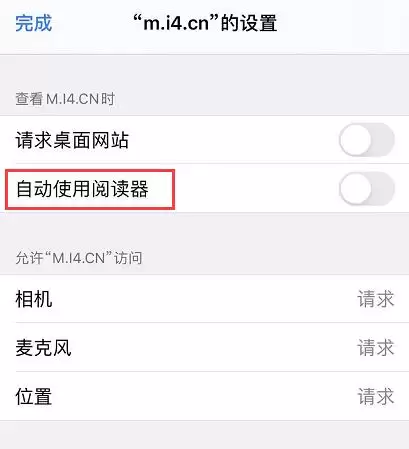
设置完成后,今后访问该网站时Safari会自动切换为阅读模式,省去每次手动点击的麻烦。无论是看新闻、读博客还是查阅文档,该功能都能显著提升浏览体验。不妨现在就尝试一下,你会发现Safari比想象中更贴心。