

Word转Excel详细步骤教程
Word转Excel主要有四种方法。最直接的是复制粘贴,但需手动调整列宽。使用“选择性粘贴”可精细控制格式,如仅保留文本或数值。Word自带的“转换为文本”功能配合Excel数据导入,能规整地转换表格。对于批量或复杂任务,可借助专业转换软件在线处理。根据需求选择合适方法能有效提升工作效率。
在日常办公中,将Word文档中的内容转移到Excel表格里,是许多人都会遇到的需求。这件事听起来简单,但方法用对了,效率可以大幅提升。下面介绍几种实用的转换方法,您可以根据具体情况灵活选择。
一、复制粘贴法
最直接的方法就是复制粘贴。首先,在Word文档中选中需要转换的表格内容,然后按下快捷键Ctrl+C进行复制。接着,切换到Excel工作表,在想要放置数据的位置,按下Ctrl+V粘贴。
这样操作后,表格的格式通常会被保留,但有时列宽可能不合适,导致内容显示不全。此时只需手动调整一下列宽,让所有内容清晰呈现即可。
二、使用“选择性粘贴”功能
如果希望对粘贴结果进行更精细的控制,“选择性粘贴”是一个好帮手。操作的前两步与上述相同:在Word中复制好表格。
关键在第三步:在Excel中点击“粘贴”按钮下方的小箭头,在弹出的菜单中选择“选择性粘贴”。此时您会看到多个选项,例如“文本”、“数值”、“格式”等。
这意味着您可以按需选择:如果只想获得纯文字数据,就选择“文本”;如果希望保留数字的格式(如货币符号、百分比),那么“数值”选项可能更合适。这个方法可以帮助您避免粘贴后不必要的格式调整。
三、利用Word自带的转换功能
Word本身也提供了转换路径,虽然步骤稍多,但效果规整。具体操作如下:
首先,在Word中将光标放在表格内部,然后找到“表格工具”下的“布局”选项卡。在“数据”组中,点击“转换为文本”按钮。
接下来,系统会让您选择使用什么符号来分隔原来的单元格内容,例如逗号或制表符。选择后,表格即转换为带有分隔符的纯文本。复制这段文本。
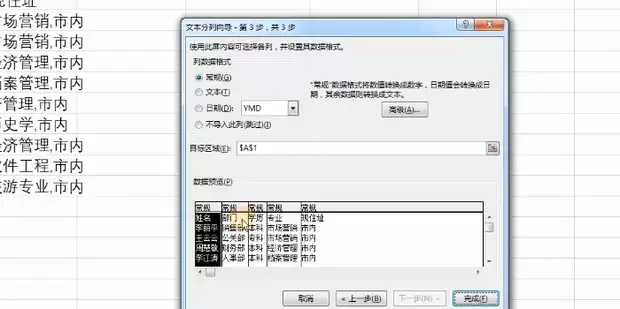
最后,打开Excel,在“数据”选项卡中点击“自文本/CSV”。找到您刚才复制的文本(可能需要先临时保存为.txt文件),按照导入向导的提示,选择对应的分隔符号,点击“导入”,数据便会整齐地排列在Excel单元格中。
四、借助专业转换软件
对于更复杂或批量的转换任务,可以使用市面上的一些专业文档转换软件,例如Smallpdf等在线工具。
操作流程通常是:打开软件,选择“Word转Excel”功能,上传您的Word文档。
上传后,软件会自动处理转换,完成后会提供下载链接。您只需点击下载,即可获得转换好的Excel文件,非常方便。
以上就是几种主流的Word转Excel方法。从最快捷的复制粘贴,到更精准的选择性粘贴,再到利用Office自身功能或专业工具,各有各的适用场景。掌握这些方法,能让您的数据处理工作更加得心应手。