

雪球app缓存怎么清除
第一步:打开雪球App,进入“我的”页面 雪球App使用时间长了,缓存文件会逐渐增多,不知不觉占用不少手机存储空间。定期清理缓存不仅能让手机更轻松,也能让雪球运行更流畅。具体操作很简单,按以下步骤即可完成。 第二步:在“我的”页面找到“设置” 打开雪球App,进入主界面后,点击右下角的“我的”按钮,
第一步:打开雪球App,进入“我的”页面
雪球App使用时间长了,缓存文件会逐渐增多,不知不觉占用不少手机存储空间。定期清理缓存不仅能让手机更轻松,也能让雪球运行更流畅。具体操作很简单,按以下步骤即可完成。
第二步:在“我的”页面找到“设置”
打开雪球App,进入主界面后,点击右下角的“我的”按钮,这里就是通往清理功能的入口。进入“我的”页面后,向下滑动屏幕,找到“设置”选项并点击进入。设置页面中各选项排列清晰,方便查找。
第三步:进入“通用设置”
在设置页面中,找到“通用设置”并点击。该页面收录了与App通用功能相关的各项设置。
第四步:点击“清除缓存”并确认
进入通用设置页面后,继续向下滑动,即可看到“清除缓存”按钮。点击该按钮,App会弹出一个提示框,显示清理后可释放的空间大小,并询问是否确认清除。
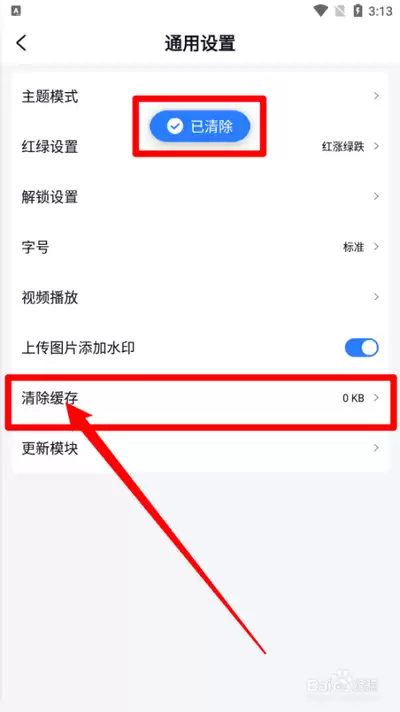
点击“确定”,雪球App便会自动开始清理缓存。整个过程可能需要等待片刻,具体时长取决于手机中积累的缓存文件大小。清理完成后,可以查看手机存储空间,会发现可用空间明显增加。再次打开雪球,加载速度和操作流畅度也会有显著改善。
注意事项与定期清理建议
需要说明的是:清除缓存仅删除App在本地存储的临时文件,您的账号信息、收藏内容、关注列表等重要数据不会受到任何影响,可以放心操作。如果之后发现雪球占用空间再次变大,或出现卡顿现象,随时按上述步骤重复操作即可。养成定期清理缓存的习惯,能让雪球始终保持良好状态,为您带来更顺畅的使用体验。总的来说,清除雪球缓存的步骤并不复杂。通过合理管理缓存,手机空间更加充裕,雪球也能更高效地为您服务——无论是浏览资讯还是交流投资思路,都会更加得心应手。