

Cinema 4D绘制发光小球并渲染GI
在Cinema 4D中,制作自带氛围感的发光小球并配合全局光照(GI)渲染,能够获得令人惊艳的视觉效果。整个流程清晰明了,按步骤操作即可掌握C4D发光小球与GI渲染技巧。 一、创建发光小球 首先新建一个球体。打开C4D,在菜单栏选择“创建”→“对象”→“球体”,即可生成一个基础球体。 接着调整参数。
在Cinema 4D中,制作自带氛围感的发光小球并配合全局光照(GI)渲染,能够获得令人惊艳的视觉效果。整个流程清晰明了,按步骤操作即可掌握C4D发光小球与GI渲染技巧。
一、创建发光小球
首先新建一个球体。打开C4D,在菜单栏选择“创建”→“对象”→“球体”,即可生成一个基础球体。
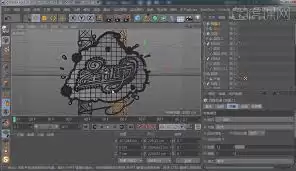
接着调整参数。在对象属性面板中,可根据需要修改半径、分段数等数值,使小球形状更符合预期。
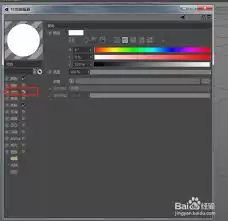
关键步骤是赋予材质。双击材质面板的空白区域新建材质,将材质类型切换为“发光”。在发光通道中,可以调整颜色和强度,让小球发出理想的光效。例如设为暖黄色,强度调至合适值,小球便会呈现柔和的发光感。
二、设置场景环境
仅有小球还不够,需要搭建场景。先添加天空对象:选择“创建”→“对象”→“天空”,为场景增添背景。天空预设提供阴天、晴天等多种选项,也可自定义颜色,以适应不同氛围需求。
再布置一个地面。创建一个平面,调整其大小与位置,使其与小球相互配合,形成完整场景。
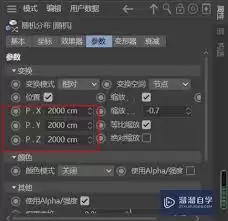
三、渲染GI
场景搭建完成后进入渲染环节。首先在渲染设置面板中找到“全局光照(GI)”选项卡,勾选启用GI。
然后选择合适的GI算法。C4D提供光子映射、辐照缓存等多种算法。对于简单场景,辐照缓存通常效果良好且渲染速度较快。
接着调整GI参数。在GI设置区域,可调整采样值、漫射深度等。采样值越高,渲染质量越好,但耗时也会增加。例如将采样值从默认的100提升至300,观察效果变化,找到质量与时间的平衡点。
最后进行渲染输出。所有参数调节完毕后,点击渲染按钮等待结果。过程中可随时查看进度,若效果不理想则返回调整,直至获得满意的发光小球与真实光影效果。完成这些步骤,即可在C4D中轻松制作出带有全局光照氛围的发光小球。