

浏览器极速模式设置方法
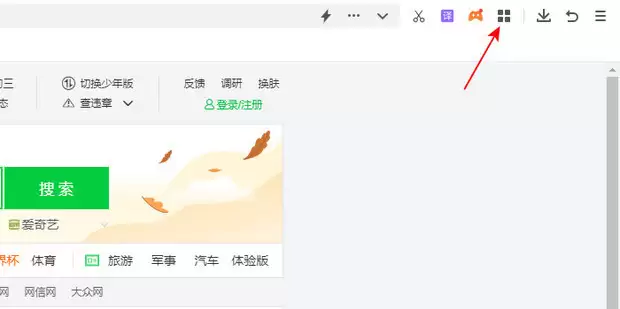
360浏览器的极速模式,核心作用就是让页面加载更流畅、操作体验更顺滑。如何开启极速模式?下面介绍几种常用方法,便于不同习惯的用户选择。 通过地址栏快捷按钮开启 打开360浏览器后,观察地址栏右侧的图标。通常显示为闪电或扳手形状——闪电代表极速模式,扳手对应兼容模式。如果当前图标是扳手,单击它即可切换
360浏览器的极速模式,核心作用就是让页面加载更流畅、操作体验更顺滑。如何开启极速模式?下面介绍几种常用方法,便于不同习惯的用户选择。
通过地址栏快捷按钮开启
打开360浏览器后,观察地址栏右侧的图标。通常显示为闪电或扳手形状——闪电代表极速模式,扳手对应兼容模式。如果当前图标是扳手,单击它即可切换为闪电,极速模式随即生效。反之,若想切回兼容模式,再次单击闪电图标即可恢复为扳手。操作直观,如同开关灯一样简单。
在菜单中切换
第二种方法更为直接:点击浏览器右上角的三条横线菜单图标,在弹出的菜单中选择“切换到极速模式”即可。如果当前已在极速模式下,该选项会自动变为“切换到兼容模式”,点击即可返回。逻辑清晰,无需记忆额外步骤。
快捷键操作
追求效率的用户可以使用快捷键。直接按 Ctrl + 1 立即切换至极速模式;按 Ctrl + 2 则切回兼容模式。熟练后,手不离键盘即可完成切换,显著提升浏览效率。
自动切换设置
最后介绍自动切换功能。360浏览器的页面分析能力较为智能,能根据网站特性自行判断使用哪种模式。如需强制所有页面始终运行在极速模式下,也可手动配置:点击右上角菜单 → 设置 → 实验室 → 找到“在需要极速模式的页面,总是使用极速模式”选项并勾选。此后浏览器会优先使用极速模式,仅在遇到完全不兼容的页面时自动降级。
以上几种方法覆盖了多数使用场景。开启极速模式后,最直观的感受是页面加载速度明显提升,图片渲染更干脆,视频播放也更流畅。无论是浏览新闻、观看视频还是日常办公,体验都能获得改善。不妨在下次上网时尝试,感受更利落的浏览体验。