

iPhone 11系列截屏操作指南
作者:技术拾光时间:2026-06-26 16:58:06浏览:472
最近iPhone 11的销量表现确实让人意外——当年被吐槽得那么狠,现在反倒成了真香机。不少新用户是从老款非全面屏iPhone或者安卓阵营转过来的,拿到手之后第一个问题往往就是:这手机到底怎么截图?今天就来系统梳理一下,iPhone 11截图其实就两种核心方法。iPhone 11截图方法一:物理按键
最近iPhone 11的销量表现确实让人意外——当年被吐槽得那么狠,现在反倒成了真香机。不少新用户是从老款非全面屏iPhone或者安卓阵营转过来的,拿到手之后第一个问题往往就是:这手机到底怎么截图?
今天就来系统梳理一下,iPhone 11截图其实就两种核心方法。
iPhone 11截图方法一:物理按键快捷操作
同时按下机身侧边的电源键和音量+键,屏幕一闪,截图就完成了。这是最直接、最符合直觉的方式,几乎不需要任何学习成本。
iPhone 11截图方法二:借助辅助触控(小白点)
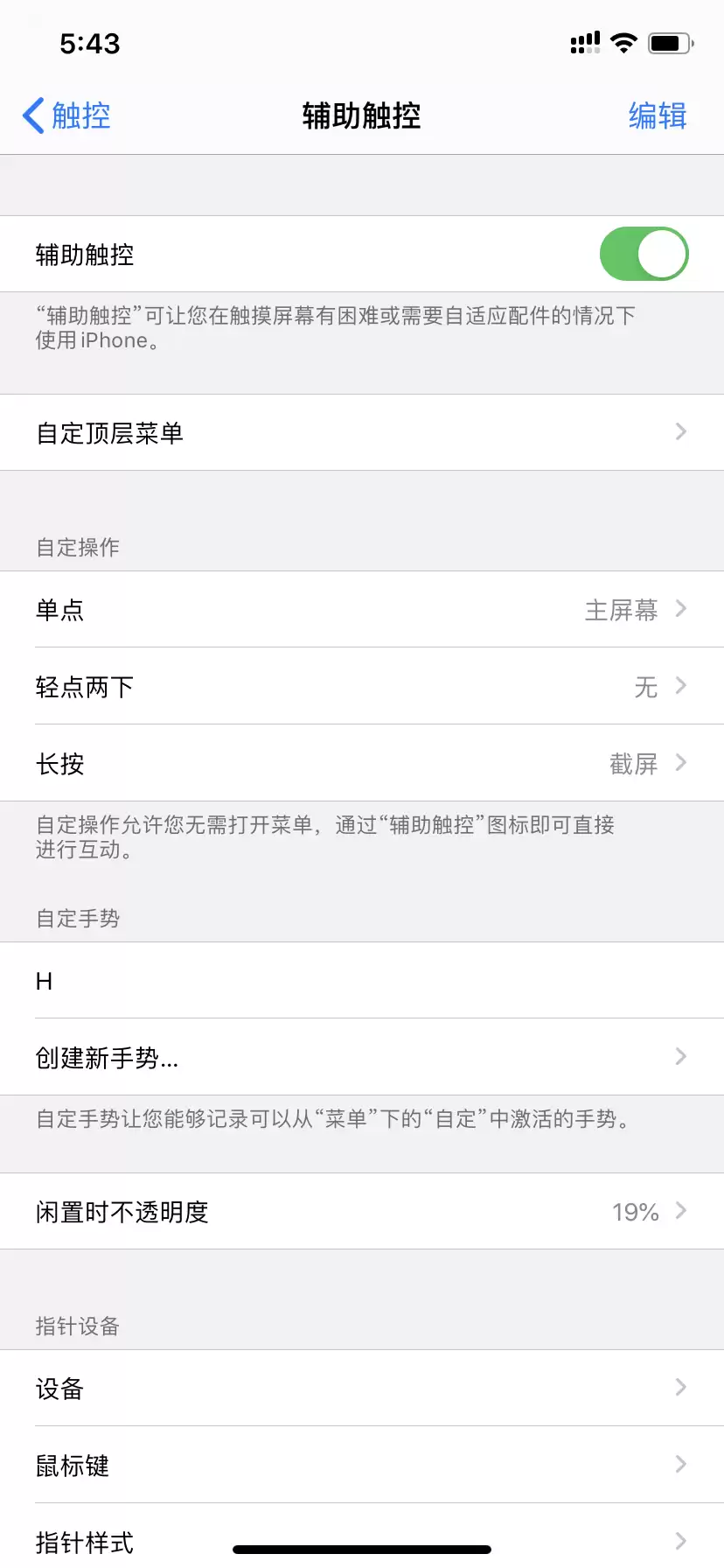
如果你习惯单手操作或者按键不太方便,可以提前给小白点设置一个截屏指令。具体路径是:打开「设置」→「辅助功能」→「触控」→「辅助触控」,在“自定操作”里选择一个手势(比如轻点两下或长按),改成“截屏”。实际使用中,建议设置为长按,能有效避免日常误触。
截屏后快速编辑与处理
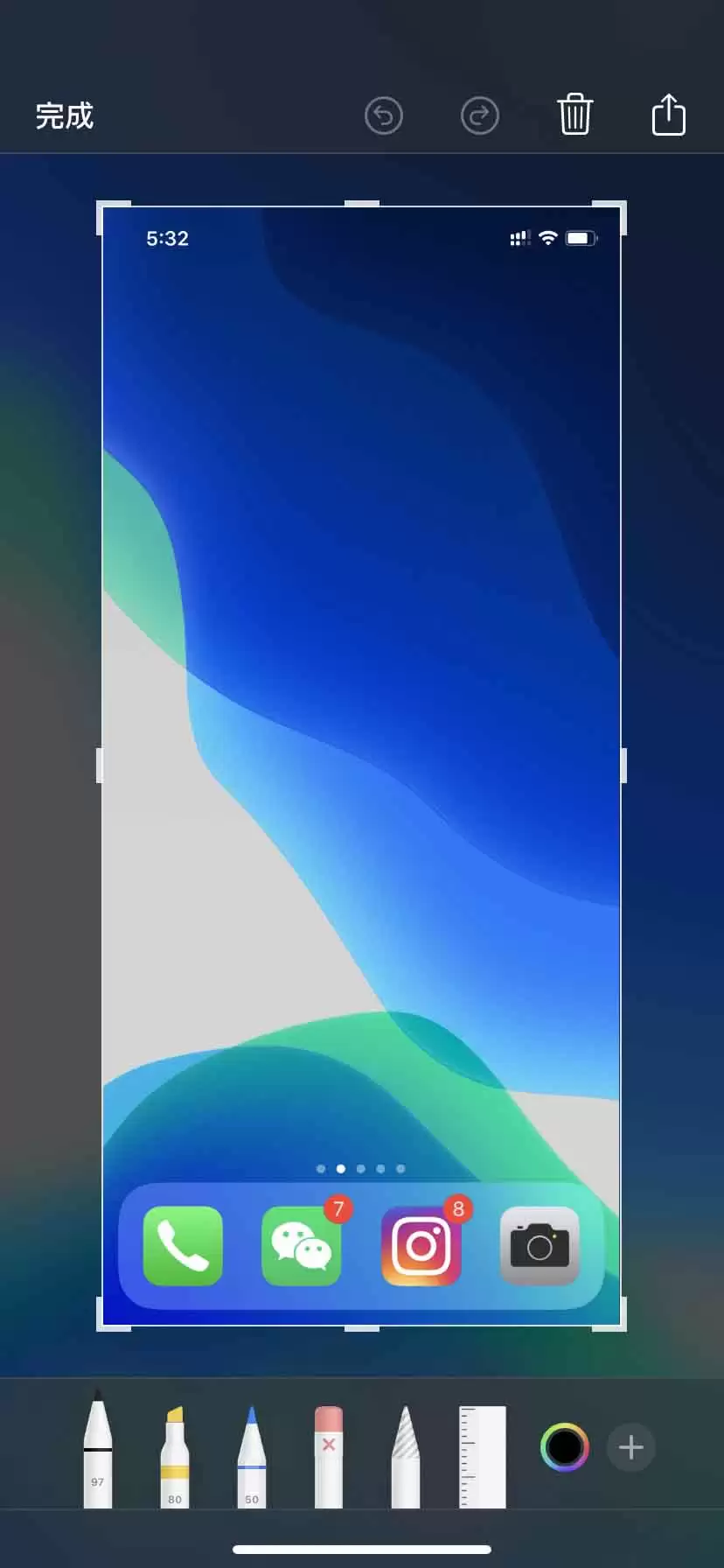
截完屏之后,屏幕左下角会显示一张缩略图。点它,就能进入编辑界面,随时标注、涂鸦、裁剪,非常方便。如果不需要编辑,直接把缩略图向左一滑,它就自动消失了,不影响后续操作。
上面的操作方法同样适用于iPhone 11 Pro、iPhone 11 Pro Max。毕竟这三款机型在按键布局和系统逻辑上完全一致,不存在什么差异。不管你是哪款,学会这两种方法基本就能覆盖日常所有截图场景了。