

如何用朋友iPhone的查找应用定位丢失设备
苹果iOS13.1中「查找」应用整合了查找设备与好友功能。通过朋友iPhone可定位丢失设备:打开应用进入「我」标签,点击「协助朋友」登录iCloud,即可查看所有设备位置。支持播放声音、开启丢失模式或擦除数据。设备离线时可开启通知,联网后自动执行操作。
手机不慎遗失,手边恰好只有朋友的iPhone?别担心,苹果在iOS 13.1和iPadOS 13.1中彻底重构了「查找」应用,将原先分散的“查找我的iPhone”与“查找我的朋友”合并为统一入口。新设计虽集中了功能,但对初次使用者而言,界面可能略显复杂——究竟如何借助它找回自己的设备?实际操作远比想象简单,即便使用的是他人的手机。
关键前提:Apple ID用户皆可定位
现在,所有Apple ID用户均能通过「查找」应用定位丢失的设备,且能以访客身份在他人设备上登录,操作流程与在自己手机上完全相同。具体怎么做?跟着以下步骤即可。
详细操作步骤
● 在朋友的iPhone或iPad上启动「查找」应用;
● 切换至底部的「我」标签页;
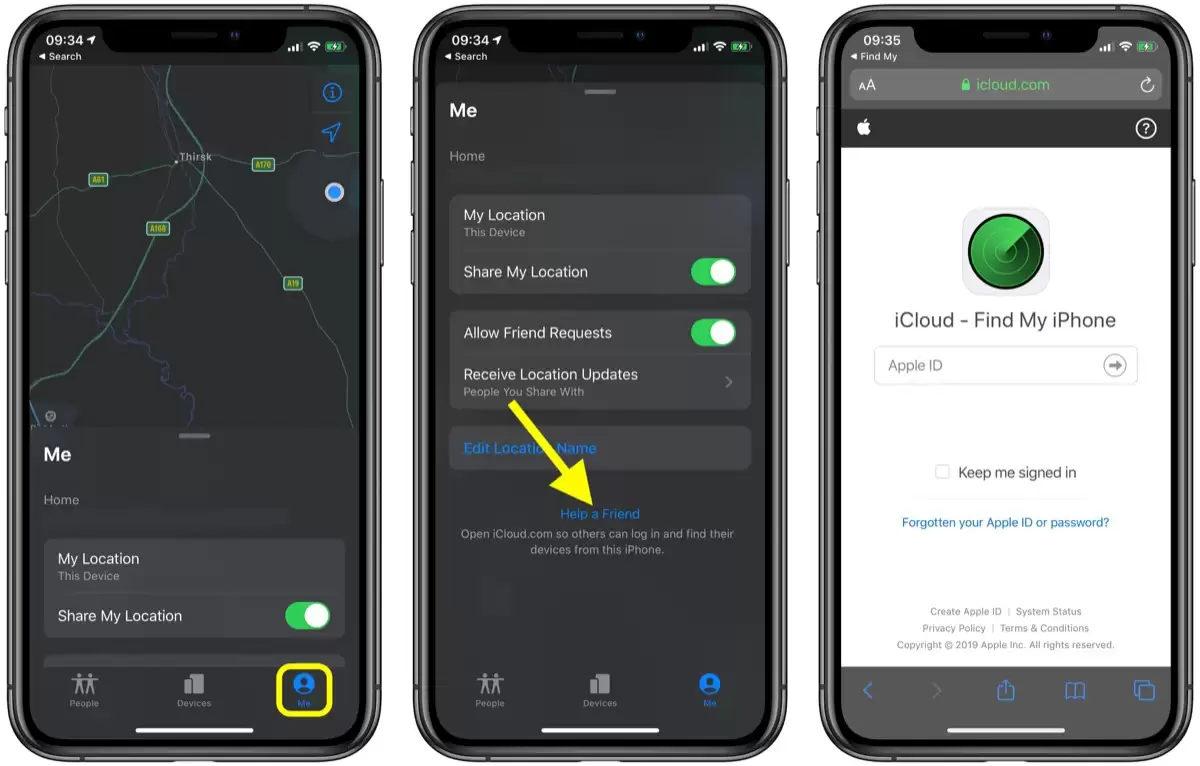
● 向上拖动卡片,露出更多选项;
● 点击最底部的「协助朋友」按钮;
● 系统自动跳转至Safari,加载iCloud登录页面,输入你的Apple ID与密码即可。
登录后如何查看设备
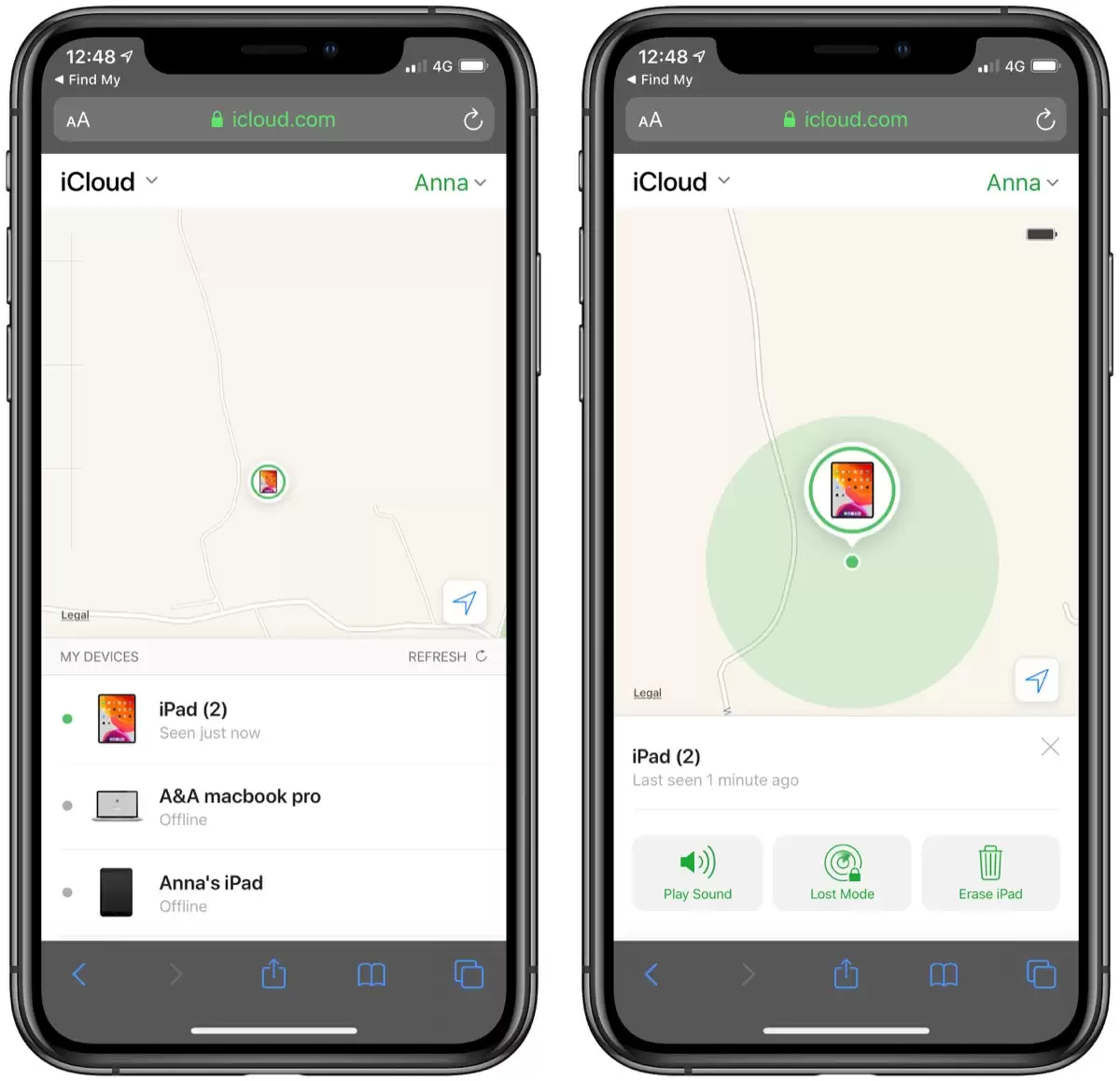
登录成功后,地图立即显示,同时列出该账户下所有设备。右上角的箭头图标可使当前手机的位置居中,方便快速定位自身所在位置。向上滑动设备列表,每台设备下方均显示最后已知位置——若旁边有一把锁图标,说明设备已丢失并被人为锁定。
针对不同设备的操作
点选任意设备,可执行不同操作。需注意,不同设备类型可选功能略有差异,但最基础的功能——播放声音——始终可用,只需设备在附近且开机即可定位。若丢失的是Mac、iOS设备或Apple Watch,还可将其标记为「丢失模式」,或直接远程擦除所有数据。
设备离线或关机时的应对方法
如果设备当前不在网络覆盖范围内,或已关机,不必放弃。开启「发现时通知」开关,等设备重新联网后,苹果会发送邮件提醒你。此前设置的所有操作(如锁定或擦除)也会在设备上线后自动执行。这一方法尤其适合找回暂时失联但仍有希望重新出现的设备。