

iCloud钥匙串密码管理存储指南
作者:技术拾光时间:2026-06-26 16:40:12浏览:253
iCloud钥匙串与苹果系统深度整合,可同步管理密码及信用卡信息,支持自动生成强密码并在设备间访问。设置需开启双重认证,在Mac或iOS设备中启用钥匙串。通过验证后可查看存储的密码,查看重复密码并修改,支持拷贝或隔空投送。
市面上其实有不少体验不错的密码管理器,但使用后会发现,在便捷性和整合度方面,苹果自带的 iCloud 钥匙串更具优势——不仅能保存密码,信用卡信息也能一并管理,而且与系统深度绑定,省心不少。
iCloud 钥匙串已推出多年,苹果每次更新 iOS 和 macOS 都会为其增加新功能。例如,从 iOS 12 开始,它能为每个网站或 App 自动生成独一无二的强密码,存进钥匙串后,所有设备均可同步访问,无需再费心思记忆密码。
如何设置 iCloud 钥匙串?
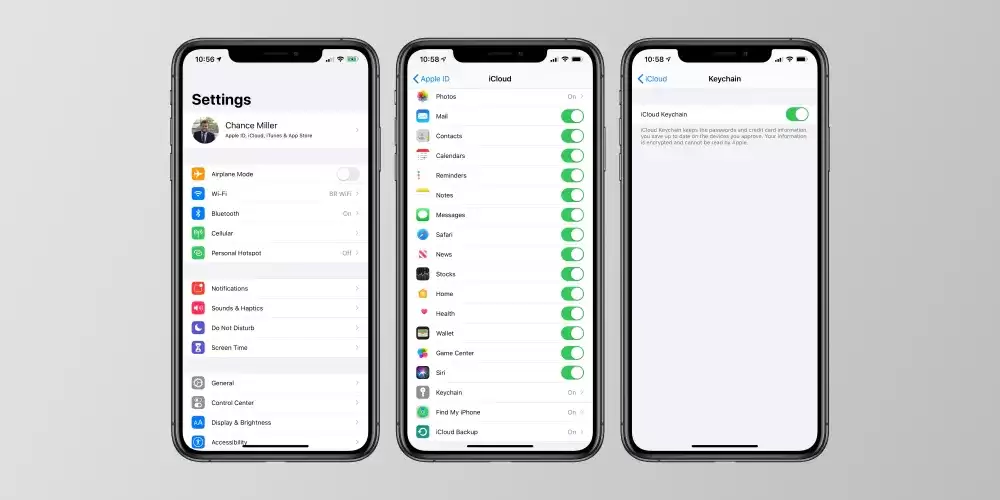
首先,确保 Apple ID 已开启双重认证。这一步骤十分重要,它能让钥匙串在多设备间同步时更安全,操作也更加顺畅。
设置好双重认证后,在 Mac 上打开「系统偏好设置」→「iCloud」,找到并勾选「钥匙串」复选框即可。在 iOS 设备上,进入「设置」,点一下顶部的个人资料头像,选择「iCloud」,在应用列表里找到「钥匙串」并打开。这样,钥匙串就正式启用。
如何访问 iCloud 钥匙串密码?
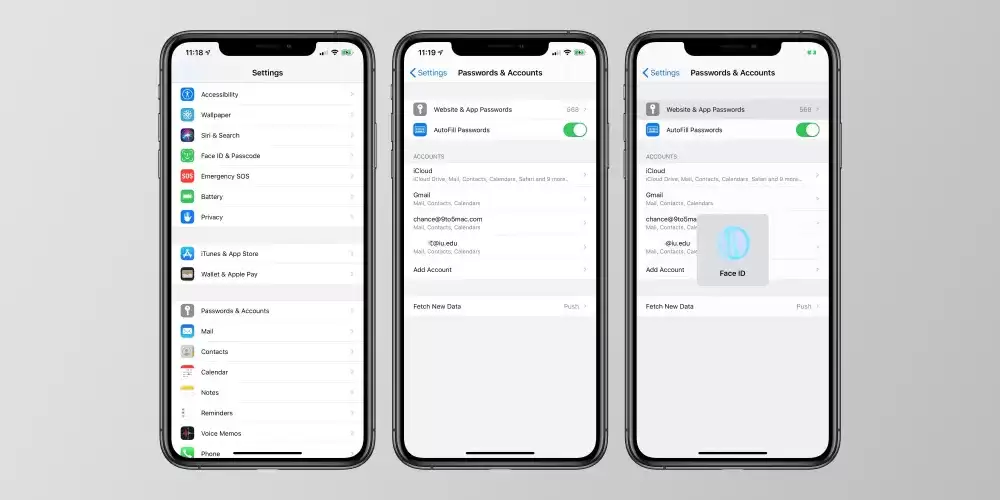
与第三方密码管理器类似,查看钥匙串中存储的内容也很方便。具体操作如下:
在 iOS 上:
- 前往「设置」;
- 向下滑动,点击「密码与账户」;
- 选择「网站和应用密码」;
- 通过 Face ID 或 Touch ID 验证身份。
在 Mac 上:
- 打开 Safari 浏览器;
- 在菜单栏中选择 Safari →「偏好设置」;
- 切换到顶部的「密码」标签。
完成验证后,会看到一个列表,包含所有网站和应用的用户名与密码。苹果还会贴心地提示哪些密码在多个网站上重复使用,并直接给出修改链接。当然,也可以手动拷贝用户名或密码,甚至通过隔空投送分享到其他设备。