

iPhone 11和iPhone 11 Pro滤镜拍摄教程
作者:技术拾光时间:2026-06-26 16:38:12浏览:270
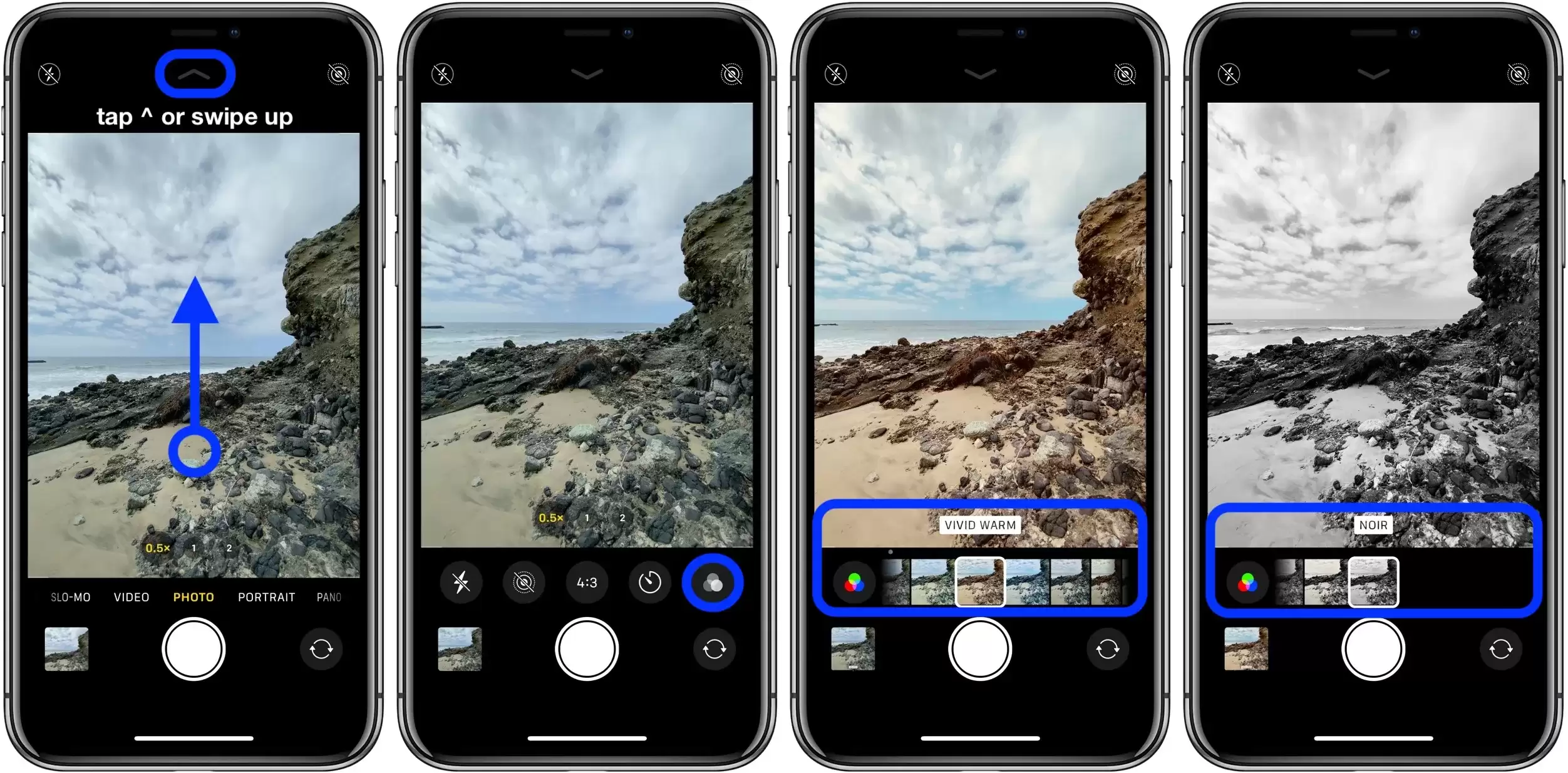
若要在苹果iPhone11和11Pro上使用滤镜:打开相机后点击或者上滑屏幕顶部中央的箭头,即可弹出工具栏。随后找到三个交叠圆圈图标,点击之后滑动预览滤镜,选中所需滤镜后直接按下快门按钮即可完成拍摄。
iPhone 11 和 iPhone 11 Pro 于 2019 年发布,其相机功能迎来显著升级,包括夜间模式、超广角镜头以及重新设计的「相机」应用界面,操作逻辑也随之调整。此前常见的滤镜、闪光灯等功能,现在被整合至二级抽屉菜单中。对于老用户而言,初次使用可能不太熟悉滤镜的入口位置。只需两个步骤即可掌握。
如何在 iPhone 11 和 iPhone 11 Pro 上使用相机滤镜?
打开「相机」应用后,不要急于按下快门。观察屏幕顶部正中央,有一个朝上的小三角箭头。点击该箭头,或在取景器区域向上滑动屏幕,相机工具栏便会弹出。
工具栏中有一排图标,找到由三个交叠圆圈组成的图标,即为滤镜入口。点击后,底部会出现一排滤镜预览,左右滑动可浏览不同效果。选中所需的滤镜后,直接按下快门即可完成拍摄。
掌握之后,这一操作比旧版更为简洁——不常用的选项被收起,取景界面更加清爽。如果你刚更换 iPhone 11 或 iPhone 11 Pro,不妨打开相机尝试这一新操作,很快便能适应。