iPhone 11自带App能删除吗?
作者:技术拾光时间:2026-06-26 16:34:14浏览:383
新手机到手后,许多人做的第一件事就是整理桌面。iPhone 11 也不例外,桌面上会预装一批系统应用,例如: 内置 App: 来自苹果的免费 App: 这些预装应用中有不少用户很少使用,却占用了宝贵的存储空间。特别是购买了 64GB 版本的 iPhone 11 用户,本就紧张的空间更需精打细算,删除
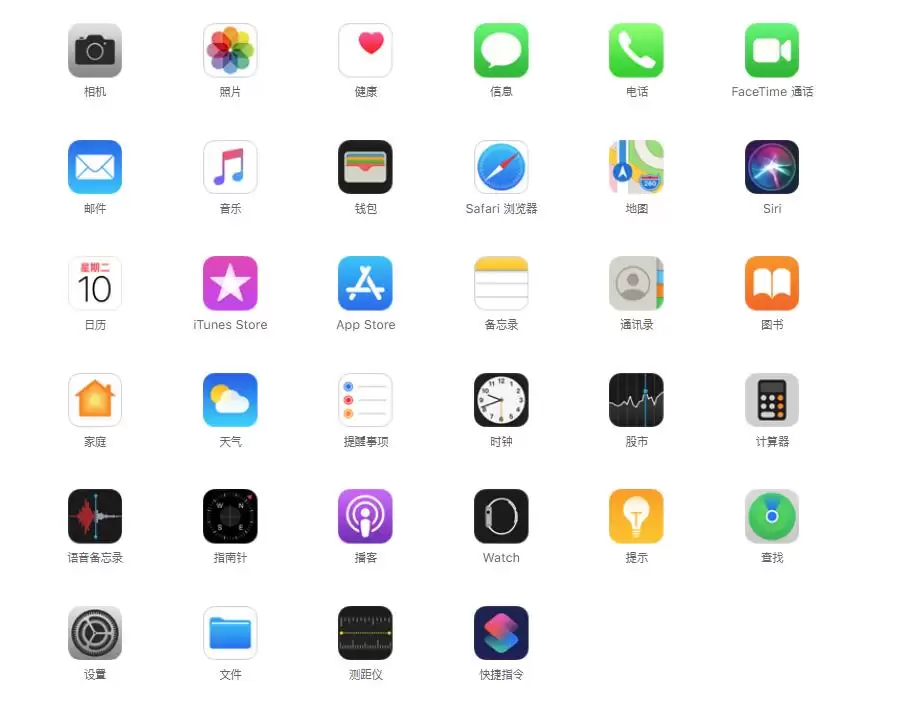
新手机到手后,许多人做的第一件事就是整理桌面。iPhone 11 也不例外,桌面上会预装一批系统应用,例如:
内置 App:
来自苹果的免费 App:
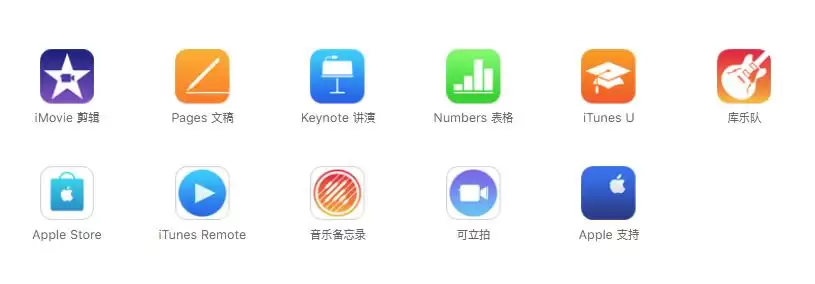
这些预装应用中有不少用户很少使用,却占用了宝贵的存储空间。特别是购买了 64GB 版本的 iPhone 11 用户,本就紧张的空间更需精打细算,删除一些不常用的预装应用,能有效释放存储压力。好消息是,苹果已允许用户删除其中一部分自带应用。
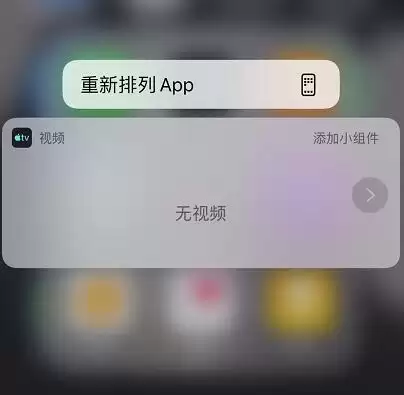
操作步骤十分简单:在桌面上长按任意应用图标,选择“重新排列 App”,当图标开始抖动且左上角出现“X”符号时,该应用即可被删除。需要注意,并非所有自带应用都带有“X”标识,只有苹果开放删除权限的应用才支持此操作。
删除后会产生哪些影响?
虽然这些预装应用看似独立,但删除后可能影响一些系统功能联动。具体情况如下:
- 如果佩戴 Apple Watch,在 iPhone 上删除某个应用后,该应用也会同步从手表上移除。
- 删除“播客”应用后,使用 CarPlay 收听播客的功能将无法正常使用。
- 删除“音乐”应用后,部分第三方车载音响系统可能无法兼容 Apple Music 或其他播放器,导致无法播放音频。
- 删除“股市”或“天气”应用后,iPhone 通知中心以及 Apple Watch 上的复杂功能中将不再显示相关行情和天气预报。
- 删除“计算器”应用后,控制中心内的计算器快捷入口也会随之失效。
误删后如何恢复?
如果不小心删除了需要的预装应用,也不必担心。这些应用实际上只是从主屏幕上移除,并未从系统底层彻底删除。用户只需前往 App Store,搜索应用的全名,即可重新下载并安装。