

升级iPadOS 13.1正式版后如何分屏?完整教程
升级iPadOS 13.1正式版后如何分屏?iPadOS分屏方法详解 昨天(9月25日)凌晨1点,iPadOS(13.1)正式版如约推送。作为iOS 13的iPad专属定制版,iPadOS在iOS 13的基础上加入了不少专门为iPad优化的功能,让iPad的使用体验越来越接近MacBook,离iPh
升级iPadOS 13.1正式版后如何分屏?iPadOS分屏方法详解
昨天(9月25日)凌晨1点,iPadOS(13.1)正式版如约推送。作为iOS 13的iPad专属定制版,iPadOS在iOS 13的基础上加入了不少专门为iPad优化的功能,让iPad的使用体验越来越接近MacBook,离iPhone越来越远。有趣的是,不少细节甚至让人感觉这就是一个轻量版的macOS。
相信很多小伙伴第一时间就更新了系统——升级之后感觉怎么样?好用吗?今天我们就来聊聊iPadOS的分屏功能,尤其是很多人关心的:怎么才能实现分屏多任务?
iPadOS 13.1分屏功能优化亮点
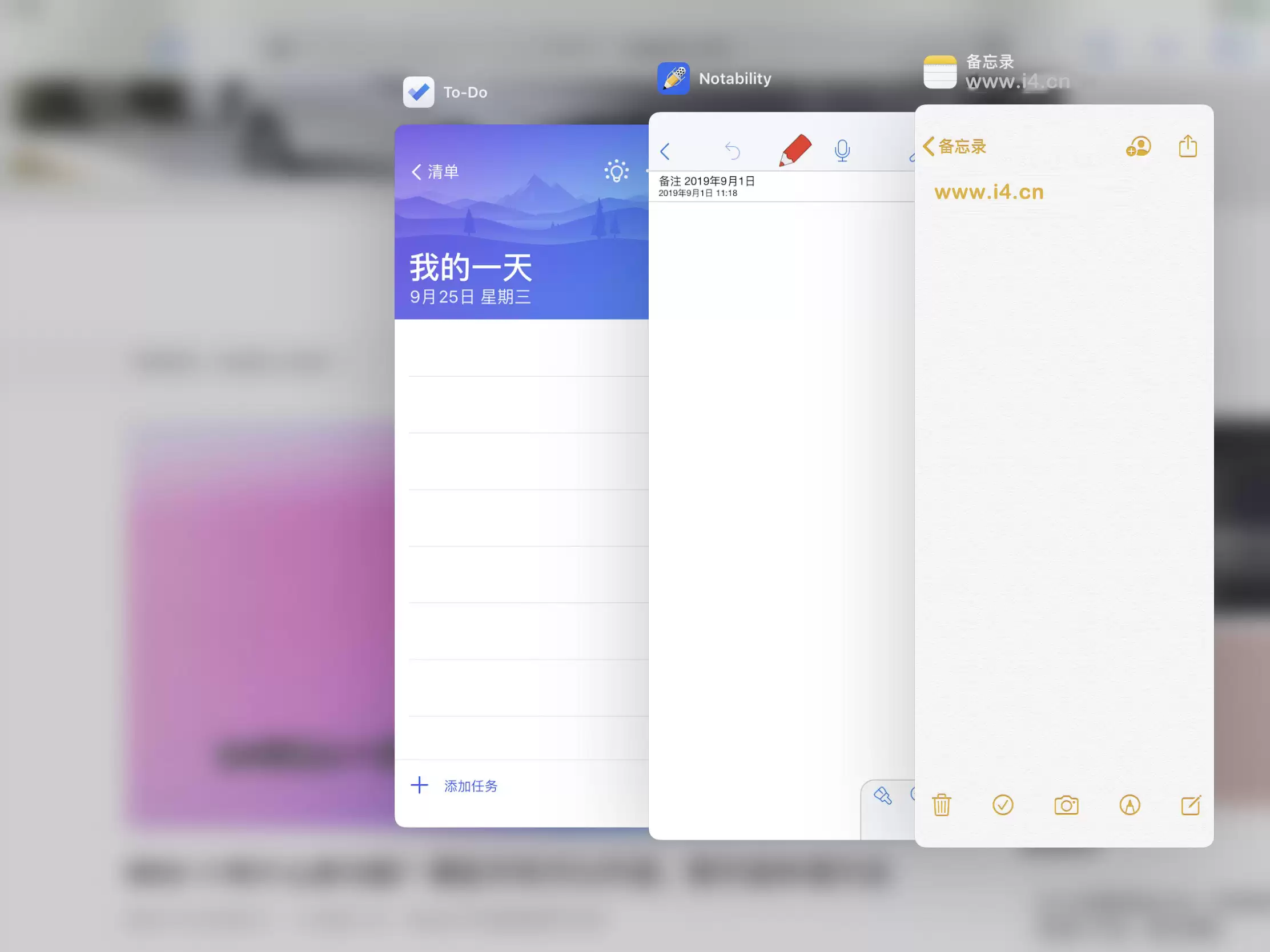
iPadOS对Slide Over(分屏多任务)做了不少优化,现在分屏时可以开启多个程序,并且可以通过底部的触控条进行快速操作——比如左右滑动切换APP,或者向上滑动稍作停留来呼出多任务界面。整体流畅度明显提升,使用体验也更接近桌面级的多任务处理。
iPadOS分屏具体操作步骤
具体怎么操作?五五分屏的方法其实跟之前差不多:先打开A应用,然后从底部向上滑动呼出Dock栏,再把需要分屏的B应用图标拖拽到屏幕左侧或者右侧。这时你会注意到新打开的是一个悬浮小窗口——别急,点击窗口上方的半透明小长条,向右拖动就能把窗口调整到五五分屏状态。在这个模式下,你还可以自由调整每个窗口的大小,非常灵活。
分屏窗口的手势操控技巧
分屏窗口的上下两端各有一个扁圆的长条,看起来很像iPhone上的手势操控条。上面那条半透明的,按住就可以随意调整窗口位置;向右滑动还能快速关闭分屏窗口。下面那条黑色的长扁圆触控条,功能和iPhone上的完全一样——按着左右滑动,可以在分屏应用中快速切换;按住向上拉,就能打开分屏多任务界面,方便快速找到正在分屏的应用。
学会了吗?赶紧动手试试吧,这个功能一旦用习惯了,真的回不去。