如何在iPhone 11和iPhone 11 Pro上使用连拍模式?
作者:技术拾光时间:2026-06-26 16:24:08浏览:346
iPhone 11 和 iPhone 11 Pro 系列在摄像头上升级明显,超广角镜头、夜景模式等新功能令人印象深刻。不过,操作方式也随之调整,连拍模式与之前的 iPhone 有所不同。许多新用户上手时会发现,旧方法已经不再适用。连拍模式与 QuickTake 的区分当前长按快门按钮默认会触发 Qu
iPhone 11 和 iPhone 11 Pro 系列在摄像头上升级明显,超广角镜头、夜景模式等新功能令人印象深刻。不过,操作方式也随之调整,连拍模式与之前的 iPhone 有所不同。许多新用户上手时会发现,旧方法已经不再适用。
连拍模式与 QuickTake 的区分
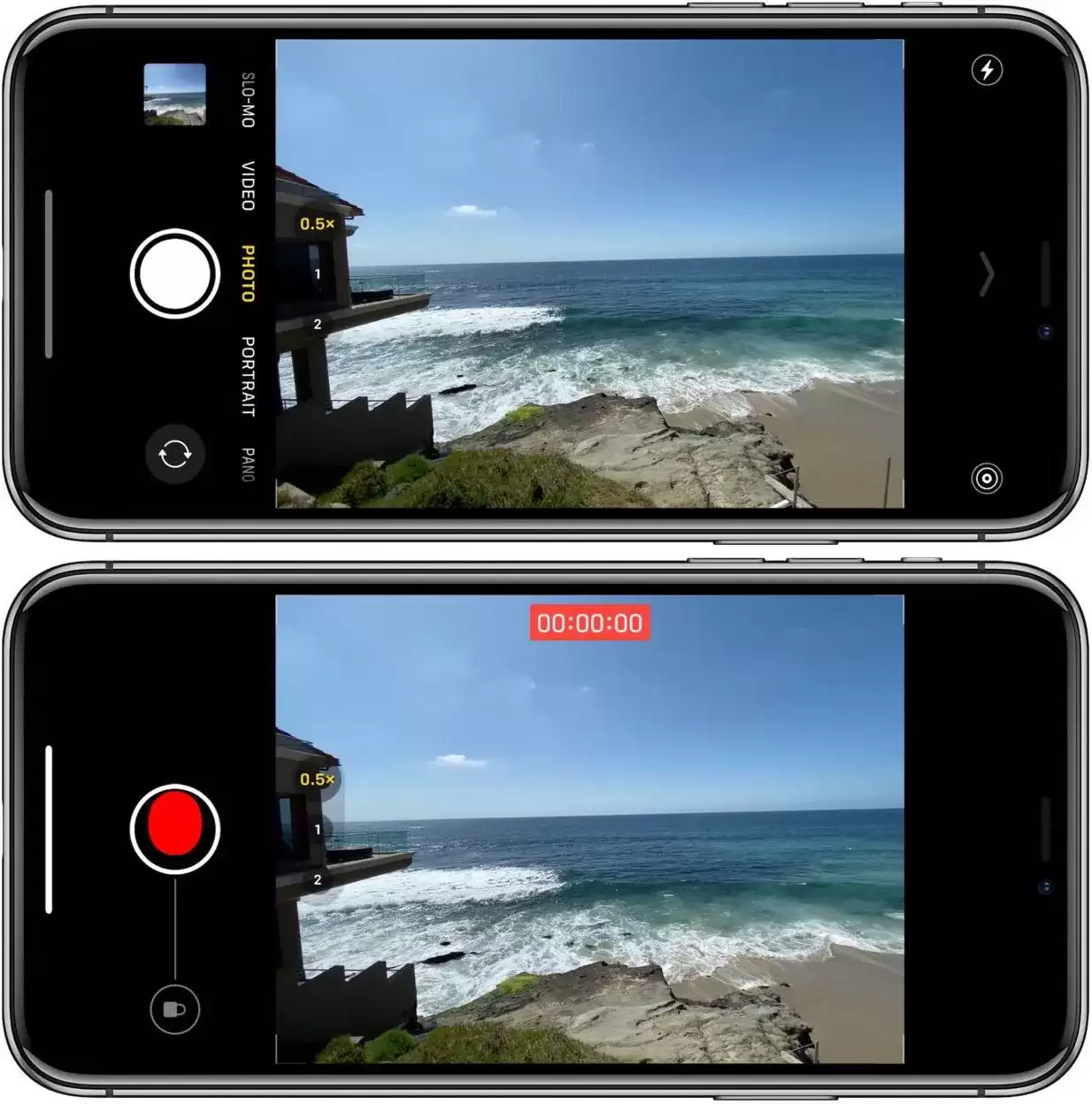
当前长按快门按钮默认会触发 QuickTake 模式,即快速录像。因此,以往的长按连拍操作只会录下视频。那么连拍模式如何启用?方法简单,只需稍加适应。
连拍模式操作步骤
操作流程如下:
- 需要连拍时,按下快门按钮并迅速向左拖动,即可开始纵向连拍;
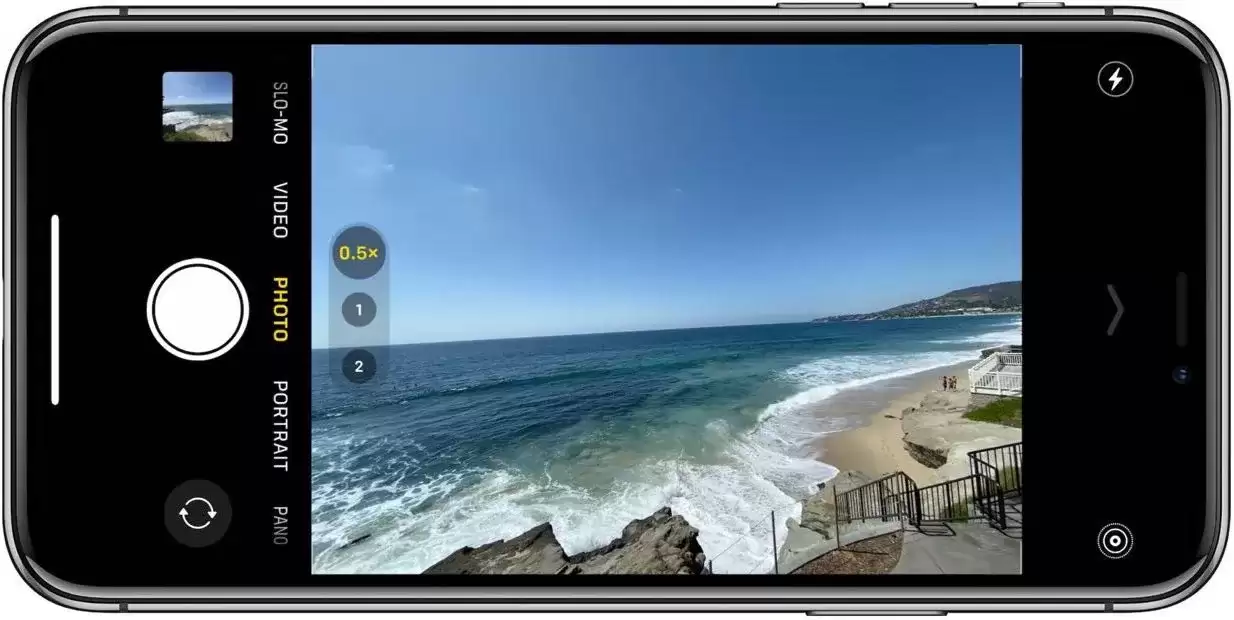
- 若手机处于横置状态,按下快门按钮后立即向上滑动,即可拍摄横向连拍照片;
- 松开手指,拍摄结束。
操作技巧与注意事项
横置拍摄时,操作需流畅——按下快门后迅速向上滑动,一气呵成。如果动作不够果断或滑动方向有误,容易触发 QuickTake 模式而非连拍。
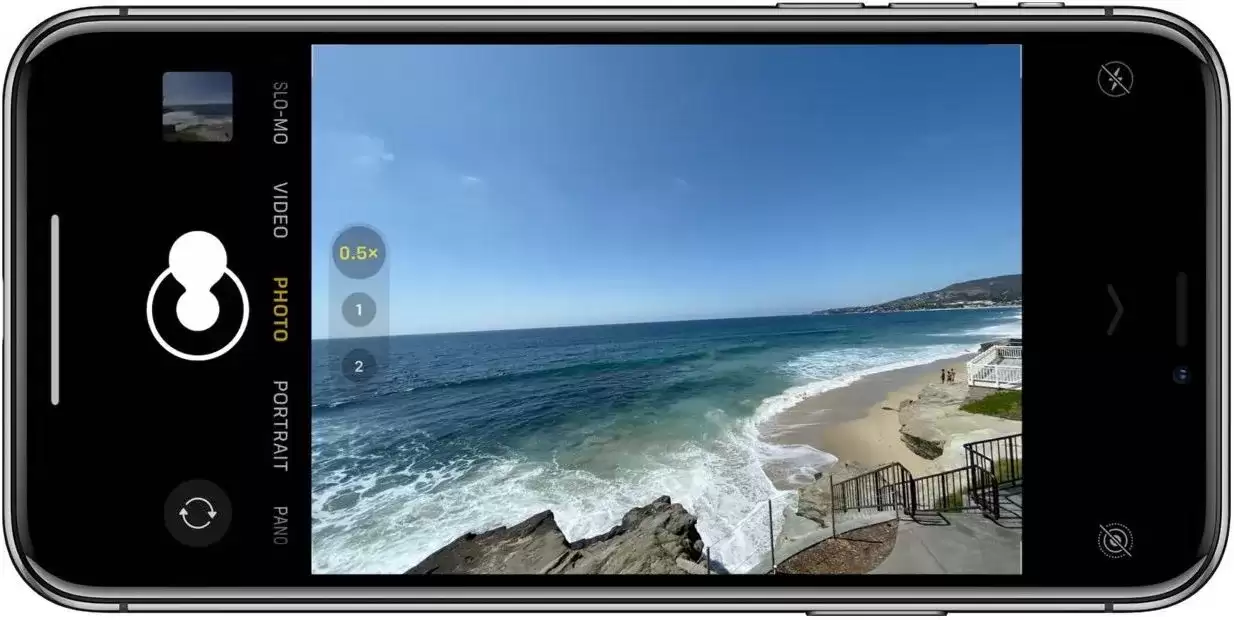
连拍启动后,快门按钮中间会显示计数器,实时记录已拍摄张数,方便用户把握节奏。
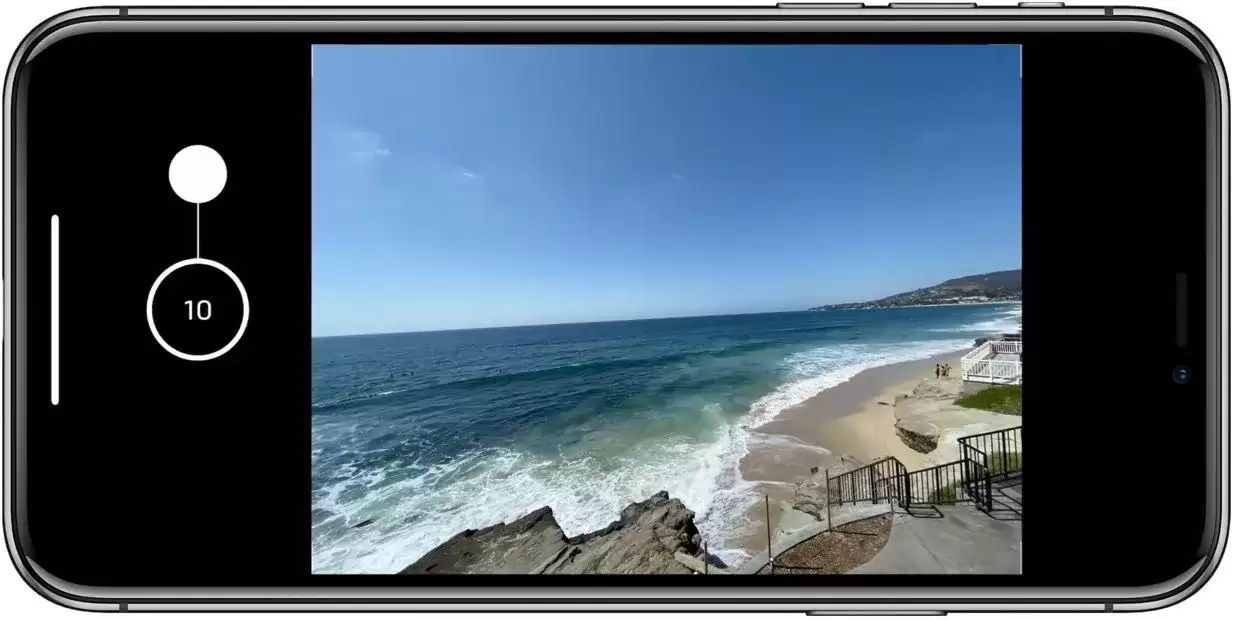
需要特别留意:如果按下快门后向上滑动不够快,相机会判定为长按,从而激活 QuickTake 视频录制。因此,滑动动作的果断与速度是关键。一旦掌握这一技巧,连拍模式使用起来会非常顺手。