

升级iOS 13后如何更新软件
作者:技术拾光时间:2026-06-26 16:21:06浏览:588
iOS13中,应用商店底部原有的“更新”选项被移除,改为右上角用户头像入口。有更新时,头像显示角标,点击即可进入更新界面。此外,长按桌面应用商店图标,也可快速进入更新页面。另外,此设计简化了操作流程。
iOS 13正式发布:全新功能与界面调整
苹果iOS 13正式发布。相比去年推出的iOS 12,此次升级在性能和用户使用习惯上进行了重新思考。新系统带来黑暗模式,并对苹果地图、照片、提醒等应用进行了大幅升级,同时加入滑动键盘和用户界面改进等实用功能。
App Store界面变化:更新入口迁移
除丰富功能与提升性能外,iOS 13还对部分应用的UI进行了调整,App Store是其中之一。在iOS 12中,App Store底部菜单栏共有5项:今日、游戏、应用、更新和搜索。而iOS 13中,苹果简化了菜单——移除了「更新」项目。这一变化让部分升级用户感到困惑:应用该如何更新?
新版iOS 13中,APP更新的入口不再位于底部,而是移至右上角——用户头像位置。
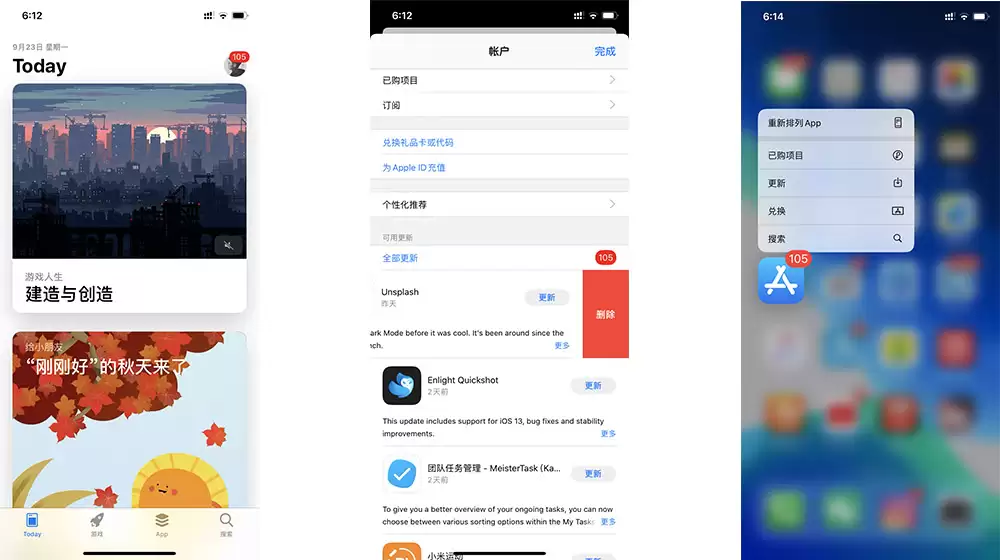
如何更新与卸载应用
若有可更新项目,用户头像上将出现角标提示。点击头像后,自动进入熟悉的APP更新界面。在此界面中,向左滑动某个APP可快速将其卸载。
iOS 13还加入了类似iPhone XR的Haptic touch触觉感应——无论设备是否支持3D Touch,升级后均可通过长按触发类似功能。在桌面长按App Store图标,即可弹出菜单,快速进入APP更新页面。