iPhone 11相机界面大改,快速上手教程
相机操作界面调整 说起来,iPhone 11 系列一上来就塞进了超广角镜头和夜间模式,相机 app 的操作界面也跟着来了个大变样。 最直观的变化就是,之前拍照界面顶部那一排明晃晃的四个快捷开关——闪光灯、Live Photo、倒计时、滤镜——现在只剩下了闪光灯和 Live Photo。剩下的倒计时、
相机操作界面调整
说起来,iPhone 11 系列一上来就塞进了超广角镜头和夜间模式,相机 app 的操作界面也跟着来了个大变样。
最直观的变化就是,之前拍照界面顶部那一排明晃晃的四个快捷开关——闪光灯、Live Photo、倒计时、滤镜——现在只剩下了闪光灯和 Live Photo。剩下的倒计时、滤镜以及画面比例调节,被一起折叠进了顶部那个小小的箭头菜单里。点击箭头,这些选项才会展开。尤其值得注意的是,之前作为独立模式存在的“正方形”拍照,现在直接被归入了画面比例调节的选项里,不再是单独一个模式了。
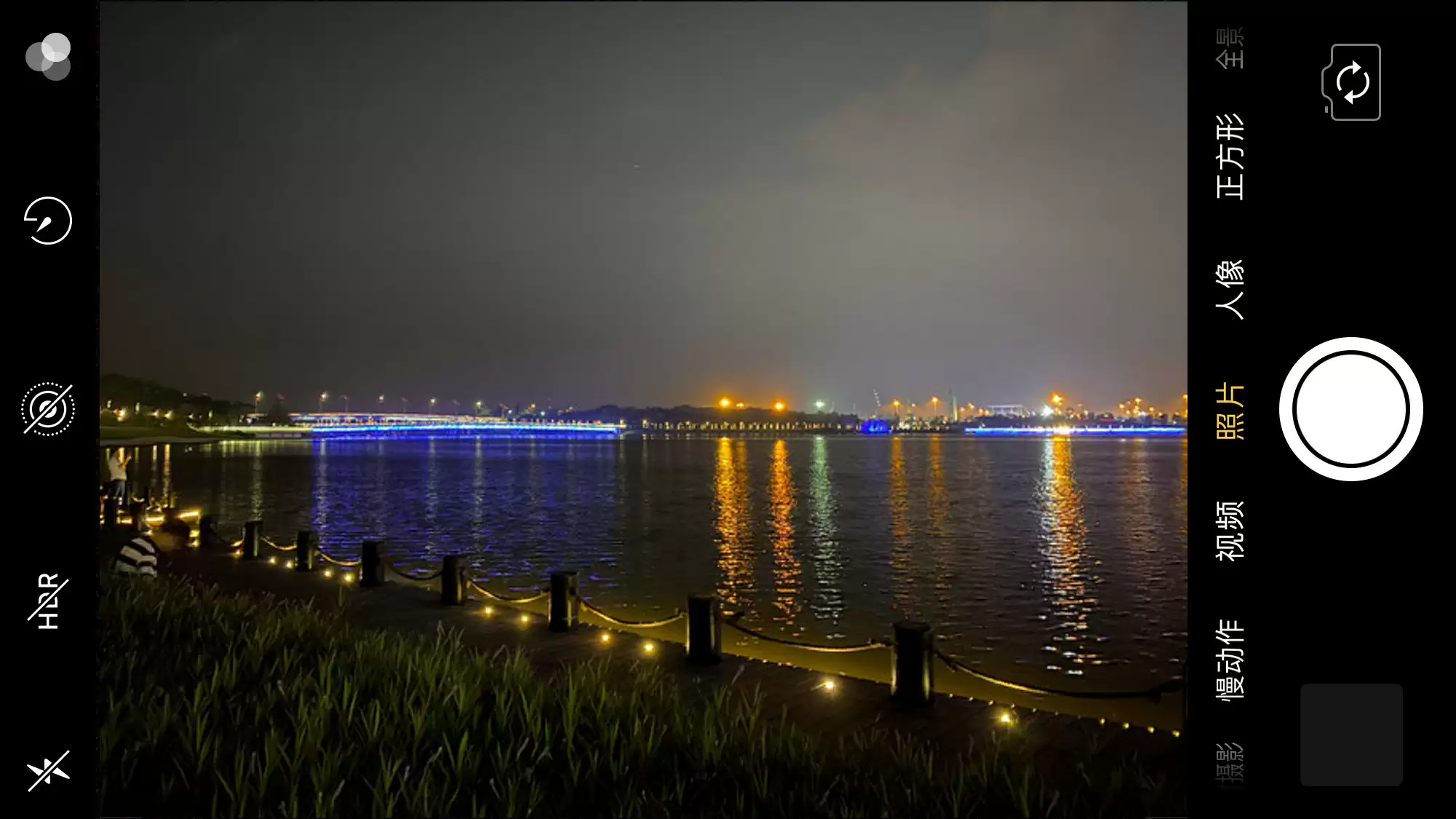
iPhone 11 之前机型相机界面
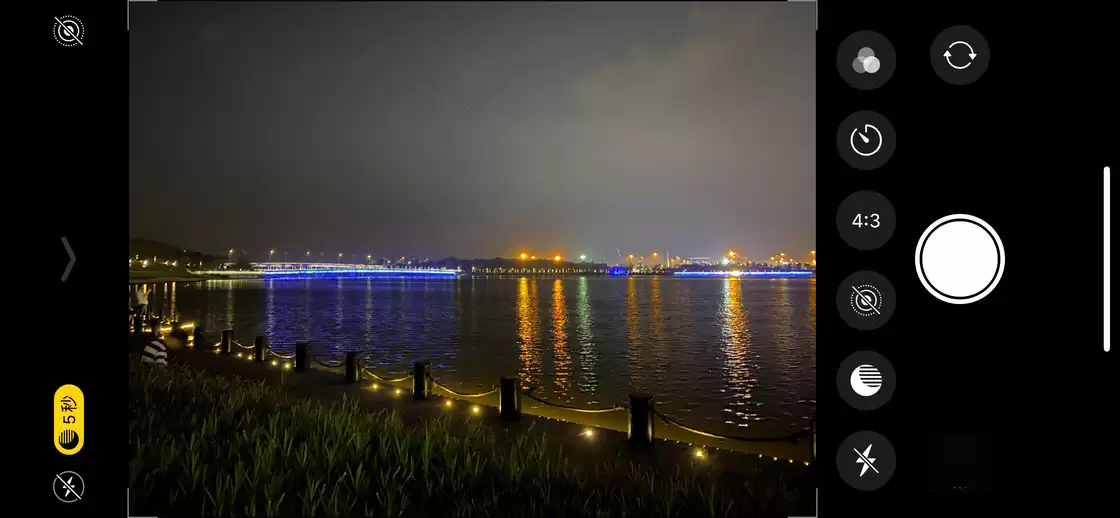
iPhone 11 系列相机界面
夜间模式使用技巧
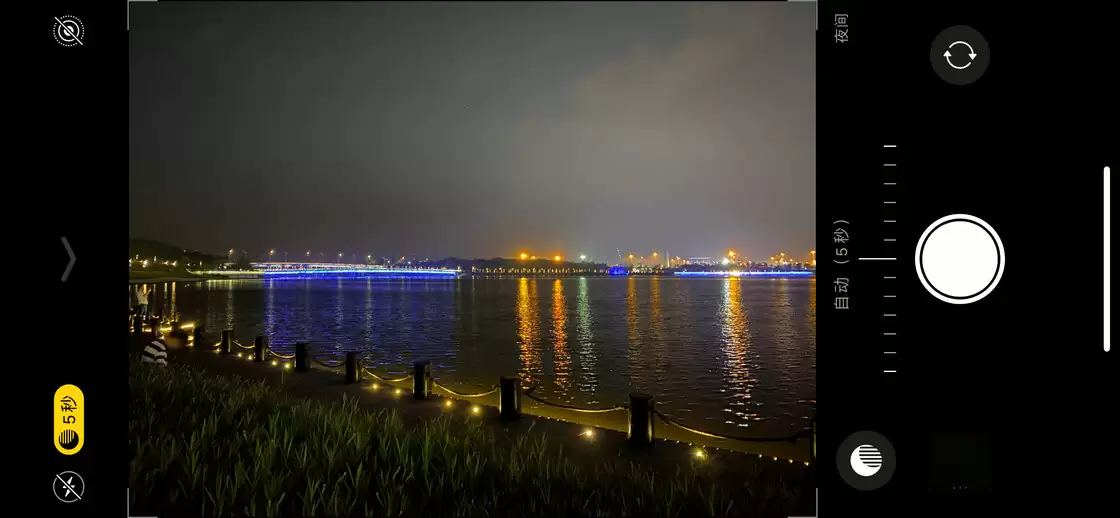
夜间模式激活时,屏幕左上角会冒出一个专属按钮,上面直接显示着当前的曝光时间。你可以点击它手动调整时长,如果不想用夜景功能,把曝光时间直接拖到0秒就行,很方便。
连拍与快录功能
还有一个需要重新适应的操作:连拍。以前长按快门键就能哗啦啦连拍一张,现在别想了。因为苹果塞进了“快录”功能,拍照模式下长按快门键,默认是触发视频录制。如果想连拍,得将快门键向左滑动。这个变动在上手初期容易被遗忘。
超取景框拍摄功能
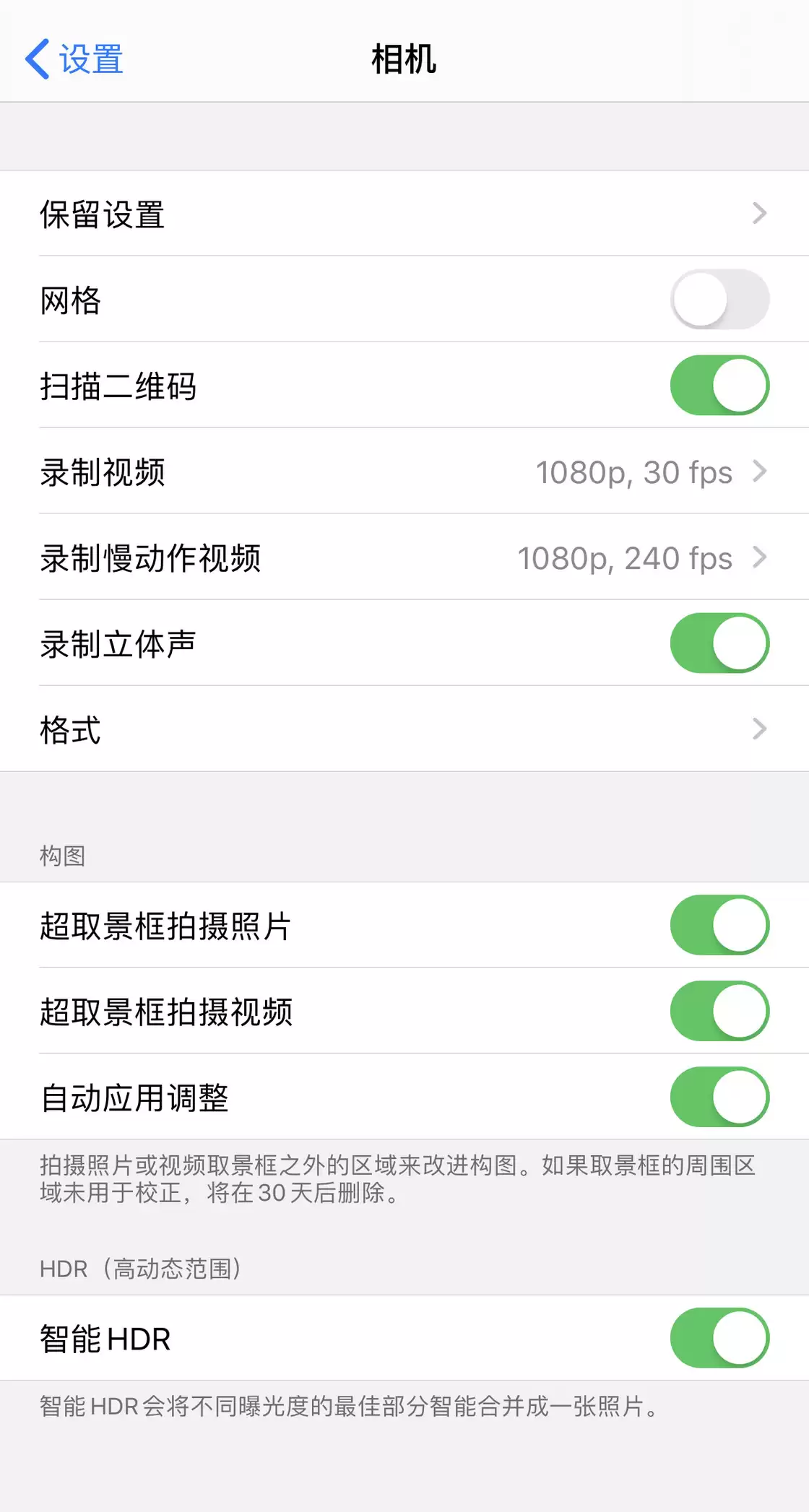
另外,发布会上大书特书的「超取景框拍摄照片」功能,在系统里默认是关闭的。需要手动去「设置 - 相机」里打开。开启后,使用1×广角镜头拍摄时,iPhone 会自动用超广角镜头额外保留下一张视野更宽的底片。你在相册里看到的还是一张常规照片,但一旦点击编辑,就会发现画面四周其实藏着更广的构图空间。值得一提的是,这部分额外的超取景框照片信息只会保留30天,过期后系统会自动清理掉。