

手机号码作为Apple ID操作指南
使用+86手机号码可直接创建AppleID,设备需满足iOS11或更高版本等系统要求。创建后通过iMessage接收苹果通知,更换号码需在账户管理页面或设备上更新。已用邮箱注册的AppleID无法直接改为手机号码,但可关联其他手机号。
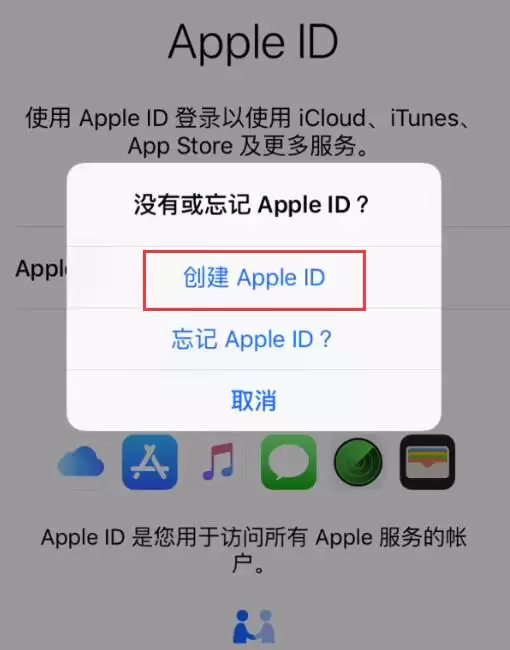
许多用户担心遗忘 Apple ID,尤其在中国大陆地区,实际上可以直接使用手机号码(+86)作为 Apple ID 账户。操作方法简单:在 Apple ID 登录界面选择“创建 Apple ID”,按照提示逐步完成即可。创建成功后,每次登录新设备、应用或服务时,只需输入手机号码(含国家/地区代码)和密码即可。
使用手机号码作为 Apple ID 所需条件
要将手机号码设为 Apple ID,所使用的设备需满足以下系统版本要求:
iPhone、iPad 或 iPod touch 需运行 iOS 11 或更高版本;Mac 需运行 macOS High Sierra 或更高版本;Apple Watch 需运行 watchOS 4 或更高版本;Apple TV 需运行 Apple TVOS 11 或更高版本。近年购买的设备通常均可满足条件。
接收来自苹果官方的信息
由于手机号码 Apple ID 未关联邮箱,苹果官方会通过 iPhone、iPad 或 iPod touch 上的“信息”应用以及 Apple ID 账户页面向你发送通知。为确保所有 iOS 设备都能收到重要的账户通知,建议使用该手机号 Apple ID 登录 iCloud、iMessage 信息和 FaceTime 通话。请注意:如果在未安装 SIM 卡的 iPhone 或其他 iOS 设备上登录 iCloud,则无法使用 FaceTime 和 iMessage。此外,你也可以在 Apple ID 账户页面查看来自 Apple 的信息。
更换 Apple ID 电话号码
如果更换了手机号,需同步更新 Apple ID 账户。特别提示:在中国大陆地区,新的 Apple ID 必须为另一个 (+86) 手机号码。
方法一:通过苹果官方账户管理页面更换
1. 退出登录所有使用该 Apple ID 的 Apple 服务和设备。
2. 访问 appleid.apple.com 并登录。
3. 在“帐户”部分,点击“编辑”,然后在 Apple ID 下方点击“编辑 Apple ID”。
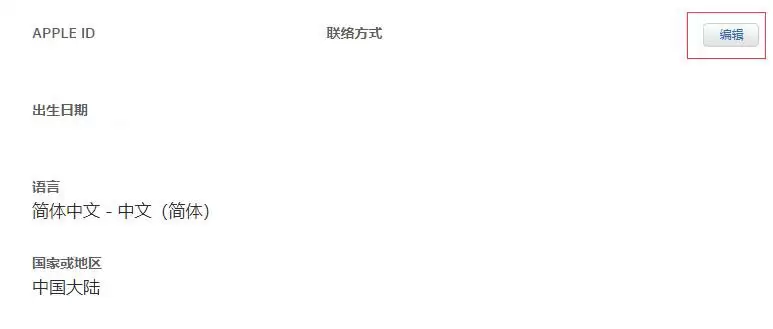
4. 输入想要用作 Apple ID 的新手机号码,系统会向该号码发送验证码,在对应字段输入即可。
5. 使用新 Apple ID 重新登录所有 Apple 服务。
方法二:在 iOS 设备上直接更换
1. 退出登录所有使用该 Apple ID 的 Apple 服务和设备(除准备用于更改的设备外)。
2. 前往“设置”>“[您的姓名]”>“姓名、电话号码、电子邮件”。
3. 进入“联络方式”,轻点“编辑”>“删除”。
4. 轻点“继续”,然后按屏幕提示操作。
5. 输入新手机号码后,系统将发送验证码,输入即可。
6. 使用新 Apple ID 重新登录所有 Apple 服务。
如果新手机号码已作为 iMessage 号码、共享电话号码或受信任电话号码与你的 Apple ID 关联过,则无需再次验证,系统会自动识别。
无法收到验证码如何处理?
如果你的 iPhone 装有 iOS 11.3 或更高版本,可能无需手动输入验证码。在某些情况下,iPhone 会在后台自动验证您的受信任电话号码,从而减少一步操作。如果此前已开启双重认证,账户安全仍得到保障。
如果已经使用电子邮件申请了 Apple ID
如果已拥有一个邮箱形式的 Apple ID,通常无法直接将其更改为手机号码。不过,你可以在 Apple ID 账户页面将账户与其他手机号或邮箱关联,作为备用方案。