

viewer.js实现图片预览功能
作者:桌面漫游时间:2026-10-23 19:31:36浏览:619
本文介绍如何使用viewer.js插件实现前端图片预览功能。通过引入viewer.css和viewer.js文件,配置HTML结构及CSS样式,并在JS中初始化Viewer实例,即可实现点击图片放大预览的效果。
viewer.js实现图片预览功能
viewer.js是一款用于实现图片预览功能的插件库。要在项目中应用其功能,首先需要引入两个必要的文件:
1、css文件:viewer.css
2、js文件:viewer.js 可以在这里下载
下载后,在html中引入
<link rel="stylesheet" type="text/css" href="./viewer.css" />
<script src="./viewer.js" type="text/javascript" charset="utf-8"></script>
页面布局
html部分
<div id="imgBox">
 <div id="imgBoxItem" class="imglist1">
 <img src="image/img-1.jpg" data-imgurl="image/img-1.jpg">
 </div>
 <div id="imgBoxItem" class="imglist2">
 <img src="image/img-2.jpg" data-imgurl="image/img-2.jpg">
 </div>
 <div id="imgBoxItem" class="imglist3">
 <img src="image/img-3.jpg" data-imgurl="image/img-3.jpg">
 </div>
 <div id="imgBoxItem" class="imglist4">
 <img src="image/img-4.jpg" data-imgurl="image/img-4.jpg">
 </div>
</div>
CSS部分:
* {
 margin: 0;
 padding: 0;
 list-style: none;
 }

 body {
 background-color: #f5f5f5;
 font-family: 'PingFang SC Regular', 'PingFang SC';
 width: 100%;
 min-width: 320px;
 max-width: 480px;
 -webkit-tap-highlight-color: rgba(0, 0, 0, 0);
 text-shadow: none;
 position: absolute;
 box-sizing: content-box;
 word-break: break-all;

 }

 #imgBox {
 width: 92%;
 margin: 0 auto;
 margin-top: 10px;
 display: flex;
 flex-wrap: wrap;
 }

 #imgBoxItem {
 width: 48%;
 margin-left: 1%;
 margin-right: 1%;
 margin-top: 1%;
 height: 100px;
 }

 #imgBoxItem img {
 width: 100%;
 height: 100%;
 }
JS部分:
<script type="text/javascript">
 window.onload = function() {
 var viewer = new Viewer(document.getElementById('imgBox'), {
 url: 'data-imgurl'
 });
 }
</script>
效果:
预览前:

点击图片预览:
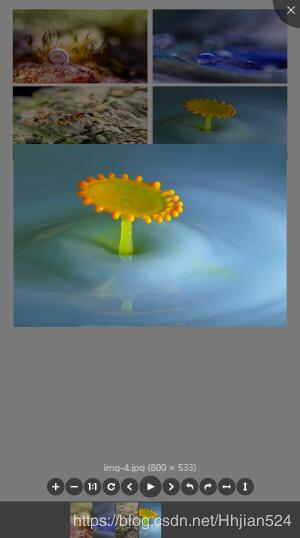
以上就是本文的全部内容,希望对大家的学习有所帮助,也希望大家多多支持本站。
作者最新文章
Mock.js 拦截失效或数据格式错误的常见原因及排查
2026-11-05 10:11:59
Java和JavaScript名字像但没关系:辨析Java、JavaWeb与JS
2026-11-04 09:30:54
CodePen、JSFiddle与RunJS对比:哪款JS在线运行工具更适合你?
2026-11-03 16:46:57
JS 统计图渲染空白或报错怎么排查?常见问题解决指南
2026-11-03 09:49:40
flv.js 常见报错 MediaError 与解码失败排查指南
2026-11-02 10:29:29