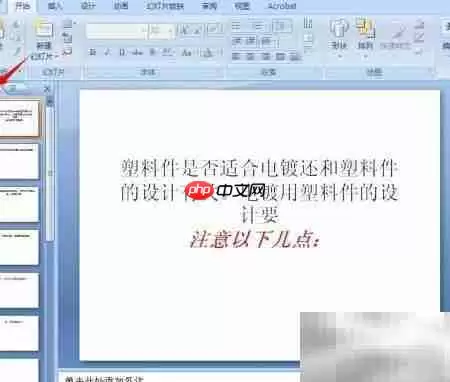
Word一键转PPT的简便方法
首先将Word文档全选复制,然后粘贴到演示文稿的大纲视图,接着统一调整标题与正文的格式,最后在需要分页的位置插入幻灯片标记。通过以上步骤,即可快速生成结构清晰的演示文稿,大幅提升工作效率,操作简单便捷。
会议、培训、演示汇报——在这些场合里,PowerPoint几乎成了信息传递的“标配”。但问题来了:手头有一份几十页的Word文档,内容详实,可该怎么快速把它变成一套逻辑清晰、重点突出的幻灯片?是逐字复制粘贴,还是手动梳理层级?其实,有一个既省力又不会丢内容的方法,操作起来也就几分钟的事。下面就把具体步骤拆开来讲,看完你也能直接上手。
打开Word文档并全选内容
先打开需要转成PPT的Word文档。这个操作没什么好说的,文件就在那儿,双击打开就好。
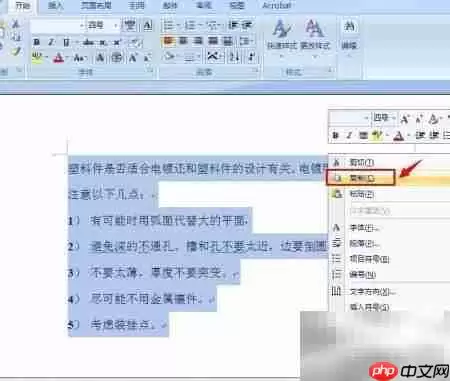
复制文档全部文字
然后,按下快捷键Ctrl+A,把整篇文档的内容全选上。右键点击选中的区域,在菜单里找到“复制”——或者直接按Ctrl+C也行。这一步是把所有文字先“搬”到剪贴板上,为后续粘贴做准备。
新建空白PPT并切换到大纲视图
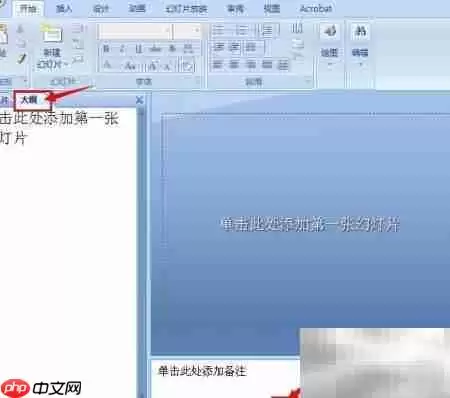
接下来,新建一个空白的PowerPoint文件。在PowerPoint的普通视图下,找到左侧的“大纲”选项卡——一般默认就在那里,如果没看到,可以在视图菜单里手动切换。这个大纲视图,正是我们粘贴内容的最佳位置。
将Word内容粘贴到大纲窗格
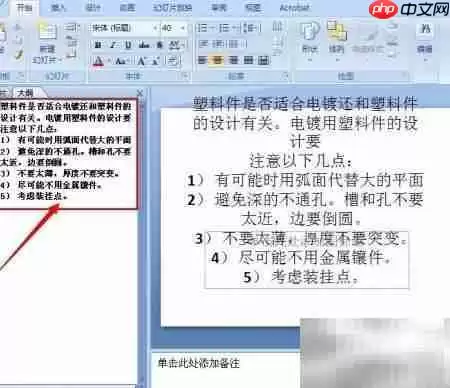
现在,把刚才复制好的Word内容直接粘贴到大纲窗格里。你会看到所有文字都一股脑儿堆了进来,层级结构暂时是扁平的,别着急,下一步就是整理。
统一调整标题与正文格式
为了让幻灯片看起来更专业,需要统一调整一下标题和正文的格式。选中大纲里的标题文字,设置字体、大小、颜色,还可以加粗——总之,让每一级的标题和正文在视觉上有清晰的区别。这一步不光是为了好看,更是为了后续自动分页时,系统能认出哪些是标题、哪些是正文。
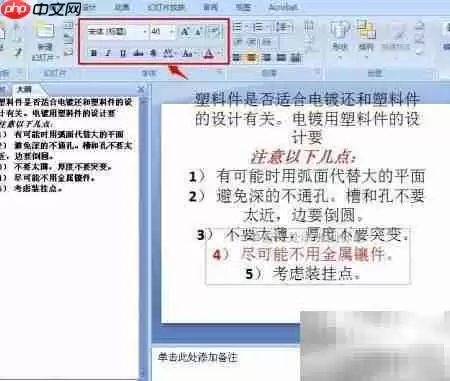
插入分页标记生成幻灯片
接下来是关键:在需要分页的地方插入“新幻灯片”标记。怎么操作?很简单,在你想让下一页开始的那个位置(比如一级标题的末尾),按一下回车,或者手动添加一个特定的分隔符(系统通常会自动按大纲层级生成分页)。这样一来,每个标题下的内容就会乖乖地待在自己的幻灯片里,层级分明。
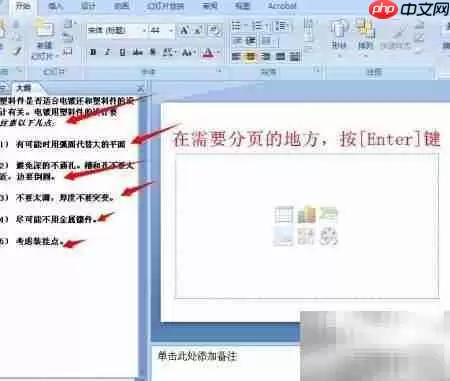
预览并微调幻灯片效果
最后一步,检查成果。切换到“幻灯片放映”选项卡,点击“从头开始”,就能像真实演示一样逐页浏览。如果不满意某页的排版,随时回大纲里调整文字或格式,PowerPoint会自动同步。整个过程下来,是不是比一条条复制粘贴快多了?