

Visual Studio如何新建空项目
作者:技术拾光时间:2026-06-23 19:55:08浏览:382
在VisualStudio中创建空项目需五步:启动软件,选择“创建新项目”,搜索“空项目”模板,配置项目名称、位置与解决方案,点击创建。完成后可在空项目中添加源文件或头文件,自主构建代码起点。
在 Visual Studio 中新建空项目是每位开发者经常进行的操作。虽然步骤基础,但若流程不清晰,新手容易在模板列表中迷失方向。以下逐步详解整个过程。
打开 Visual Studio
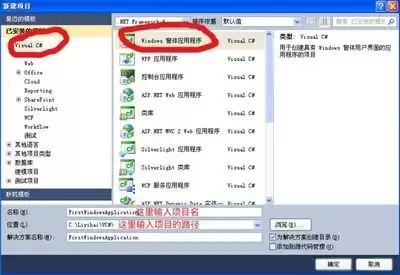
确保电脑已安装 Visual Studio,社区版或专业版均可。双击桌面图标启动软件,若找不到图标,可在开始菜单中搜索 Visual Studio 并打开。
选择创建新项目

进入 Visual Studio 后,起始页通常有“创建新项目”按钮,直接点击即可。若起始页未显示,可通过菜单栏的“文件”→“新建”→“项目”进入相同入口。
选择空项目模板
在“创建新项目”窗口中,模板列表较密集。最快方法:在右上角搜索框输入“空项目”,即可快速定位。也可按编程语言分类查找,例如进行 C++ 开发时,在“Visual C++”分类下找到“空项目”模板。选定后点击“下一步”。
配置项目信息
此步骤需填写三个关键信息:项目名称(自定有意义名称)、位置(项目存放文件夹)、解决方案名称(通常与项目名一致,也可单独修改)。确认无误后点击“创建”,项目随即生成。
进入空项目环境
创建成功后,Visual Studio 会打开解决方案资源管理器,显示一个干净的空项目。右键点击项目名称,选择“添加”→“新建项”,然后根据需要添加 C++ 源文件(.cpp)、头文件(.h)等类型。从零搭建,完全自主。
通过以上五个步骤,即可在 Visual Studio 中快速新建空项目。无论是编写小工具、学习新语言,还是搭建大型项目骨架,空项目都能提供纯粹的起点,无多余模板干扰,让开发者专注核心代码。