iPhone账户密码管理3个小技巧
iPhone通过Safari自动存储密码,用户可在“设置-账户与密码”中轻松查看或编辑所有已存密码,并利用隔空投送与通讯录联系人安全共享密码。需启用iCloud钥匙串,实现多设备同步与加密保护,方便管理全部账户信息。
对于普通用户来说,设置密码最核心的需求无非两点:好记,还得安全。iPhone 自带的“账户与密码”功能,能够快速保存、填写和分享密码,使用起来既顺手又放心。
储存密码
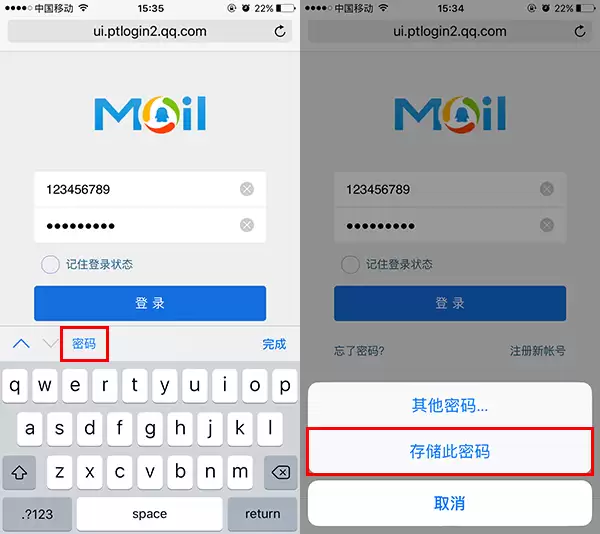
操作非常简单:在 Safari 浏览器中打开某个网站的登录页面,输入账号和密码后,点击输入栏上方的【密码】选项,会弹出【其他密码】和【存储此密码】两个选择。选择【存储此密码】,系统会自动将账户名、密码以及对应的网站一并保存。下次再登录同一个网站,无需手动输入密码,直接点击即可。
查看密码
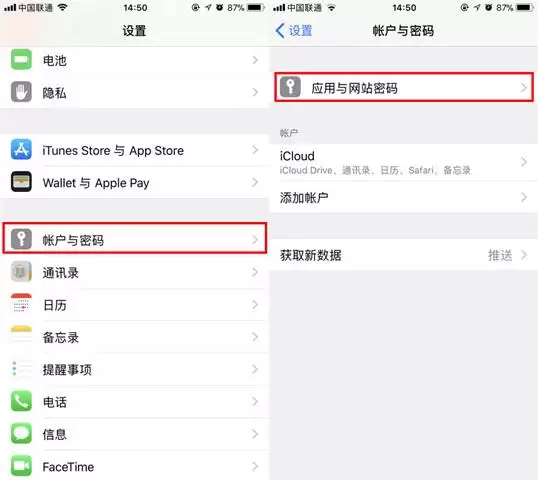
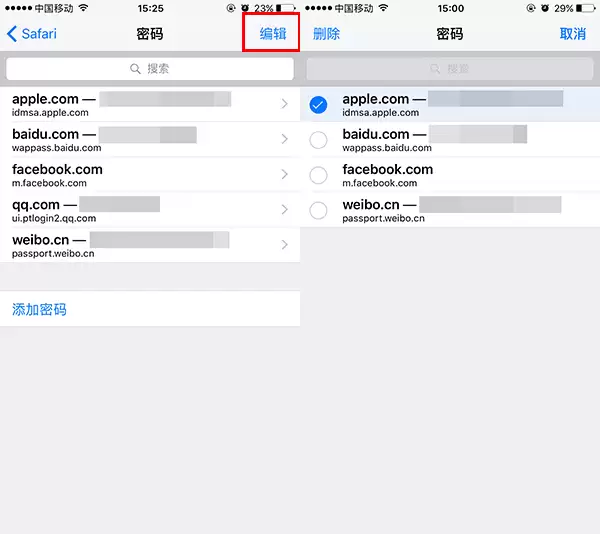
如果你使用的是 iOS 11 及更高版本,可以按照以下路径查看所有保存的密码:打开【设置】→【账户与密码】→【应用与网站密码】。进入后,所有已保存的账号密码一目了然。
如果需要修改某个已保存的账户信息,在密码列表中点击该网站进入详情页,再点击【编辑】,即可更改用户名和密码。
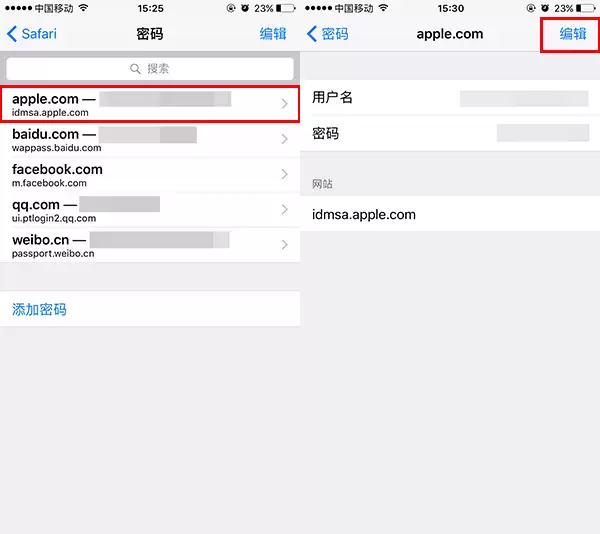
如果想删除不再需要的密码,在密码页面右上角点击【编辑】,勾选对应网站,再点击【删除】即可。
共享密码
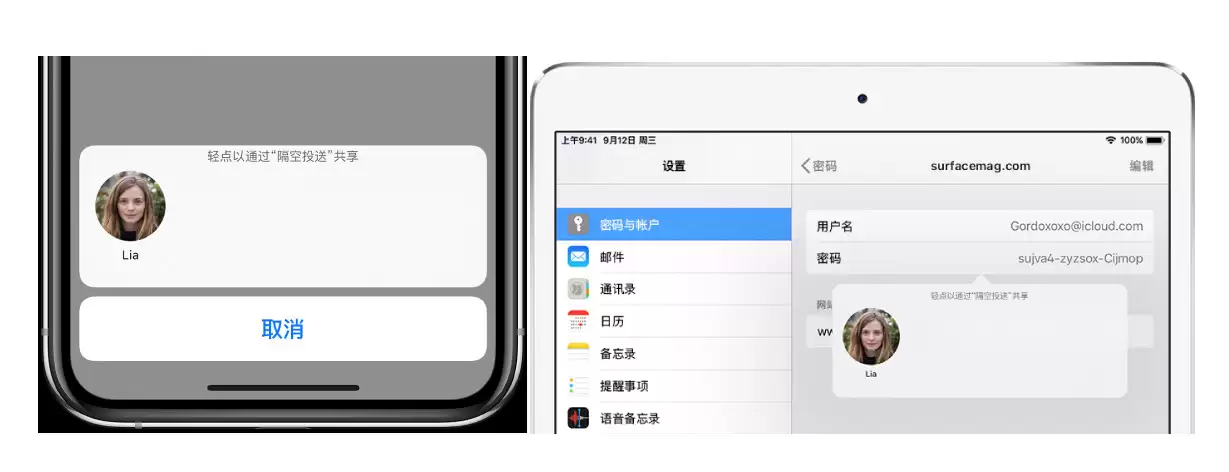
通过 iPhone 或 iPad 的隔空投送功能,可以将设备中保存的密码直接分享给他人。前提是你需要先在自己的设备上启用 iCloud 钥匙串。
共享对象必须是通讯录中的联系人。如果对方使用的是 iOS 设备,需要先打开控制中心,允许隔空投送接收项目;如果是 Mac 设备,则在访达的隔空投送中设置为可被发现。
具体操作步骤如下:
1. 在 iPhone 或 iPad 上,依次打开【设置】→【密码与帐户】→【网站与应用密码】。
2. 点选想要共享的账户。
3. 点击密码部分,然后选择【隔空投送】。
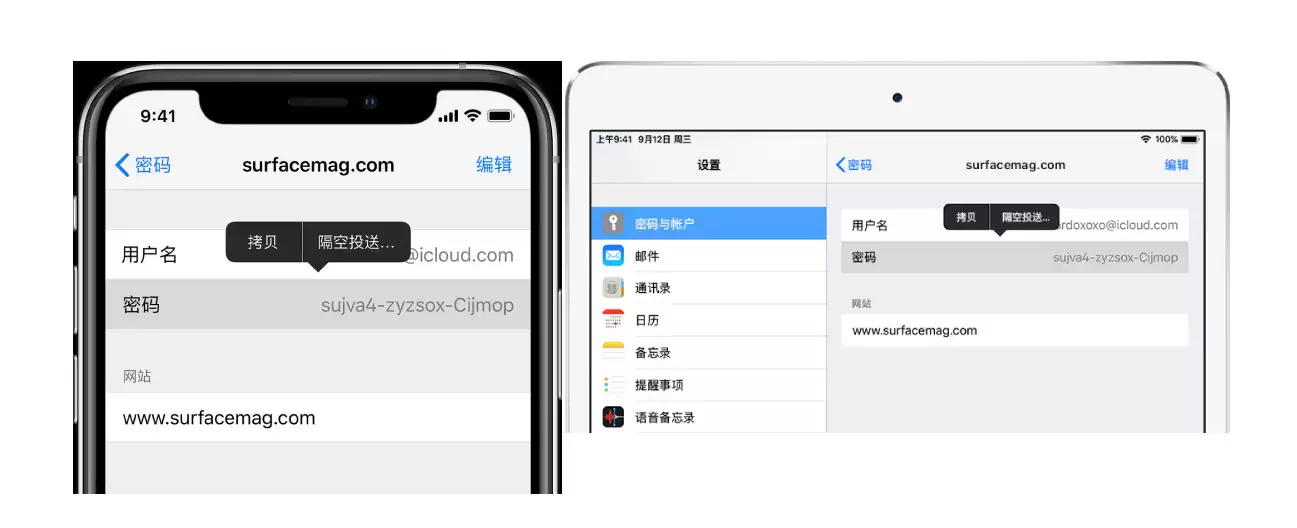
4. 点击接收密码的联系人。