

种方法给iPhone备忘录设置密码
iPhone备忘录加密有三种方式:列表左滑、编辑时点击分享图标、或前往“设置”统一管理。支持触控ID或面容ID解锁。已加密备忘录可暂时解锁,关闭应用后自动重锁。移除或更改密码需验证身份,重设密码不影响旧备忘录。
iPhone自带的“备忘录”其实是一个被低估的实用工具。除了记录重要事项和捕捉灵感,它还能制作简单表格、存放私密照片。正因如此,许多用户的备忘录中保存了日记、密码、工作机密等隐私信息。为了不让其他人随手滑动就看到这些内容,最简单的保护方式就是为备忘录设置密码。
为备忘录设置密码
借助备忘录的加密功能,您可以锁定整条或部分笔记,确保只有自己能够查看。同时,所有设备使用同一个密码,管理起来非常方便。密码支持随时更改、重设或取消。
操作方式有三种入口,选择最适合自己的即可。
方法一:在备忘录列表中向左滑动
打开备忘录列表,找到需要加密的笔记,手指向左滑动,就像删除邮件一样。此时会出现三个选项:锁定、移动、删除。点击锁形图标即可开始设置密码。
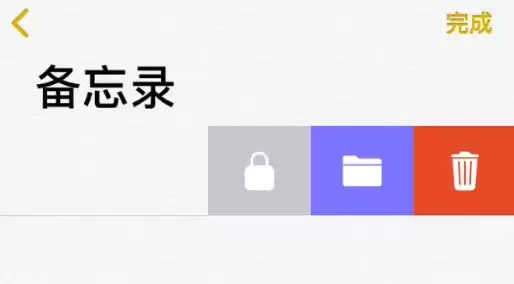
方法二:在编辑备忘录时直接锁定
打开需要锁定的备忘录,点击右上角的“分享”图标(小方框加箭头),向下滑动找到“锁定备忘录”,点击后即可进入加密设置。
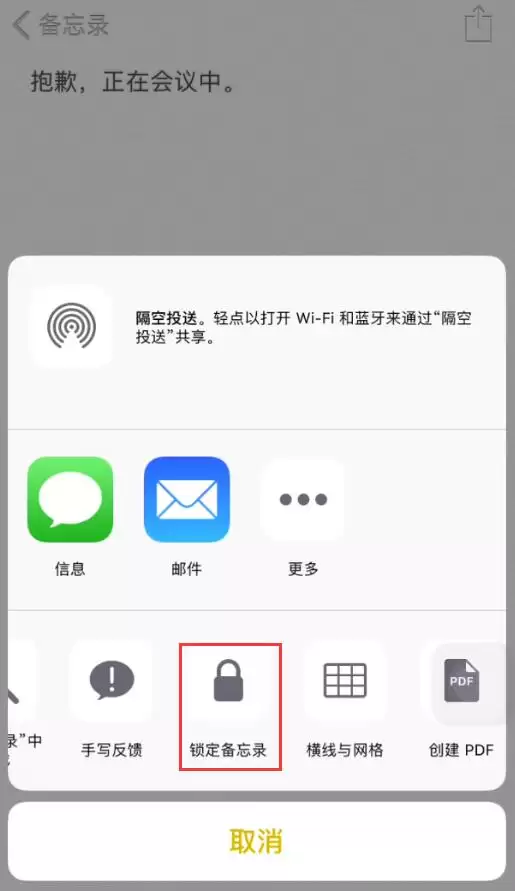
方法三:在“设置”里统一管理
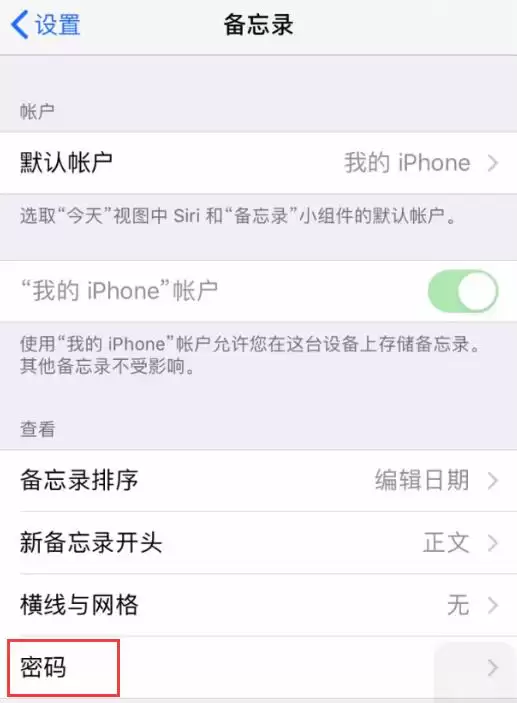
如果偏好系统级操作,可前往 iPhone“设置” → “备忘录” → “密码”,在此设定全局密码。一次设置即可统一所有备忘录的加密规则。
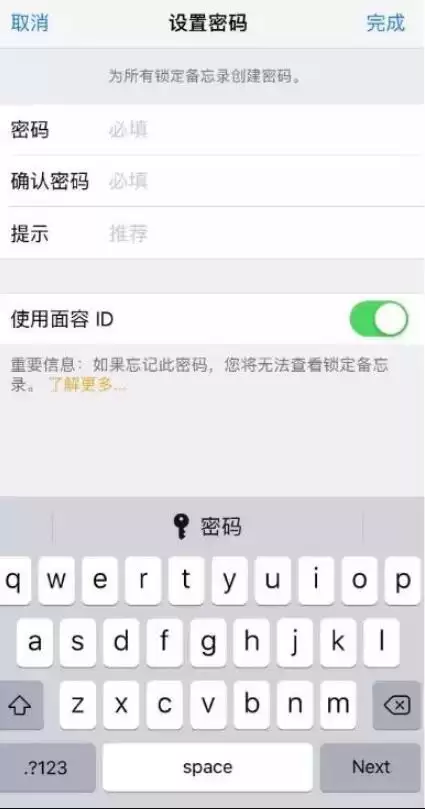
如果是第一次加密备忘录,点击锁定后会弹出设置密码的界面。您可以自定义密码,也可添加密码提示以便忘记时回忆。如果设备支持触控ID或面容ID,建议开启,后续解锁会更便捷。
查看已加密的备忘录
点击已加锁的备忘录时,系统会提示“此备忘录已锁定”。点击“查看备忘录”,输入密码(或使用面容/指纹)即可打开。

值得注意的是,当您用密码打开其中一条加密备忘录后,使用同一密码锁定的所有备忘录都会暂时解锁。它们会保持打开状态几分钟,方便您跳转、拷贝内容或进行其他操作。只有关闭“备忘录”应用或手机进入睡眠状态后,它们才会重新锁定。
如果想立刻重新锁定,直接点击右上角打开的小锁图标即可瞬间完成锁定。
移除备忘录密码
当某些笔记不再需要保密时,解除加密同样简单,与设置时类似有两种方法。
方法一:在列表里向左滑动
在备忘录列表中找到已加锁的笔记,向左滑动,点击锁形图标,输入密码即可去除加密。

方法二:在编辑状态下移除
打开已加密的备忘录,点击右上角“分享”图标,选择“移除密保锁”,输入密码即可。
重设和更改备忘录密码
密码使用久了想更换,或者忘记了密码?分两种情况处理。
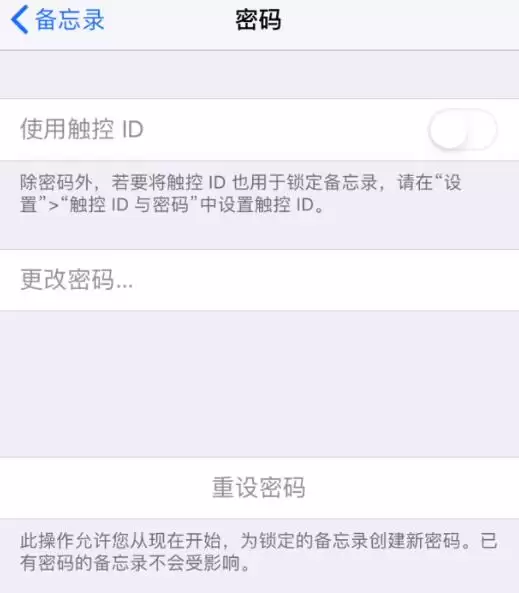
重设密码:此操作不影响已加锁的旧备忘录(旧备忘录仍使用原密码)。进入“设置” → “备忘录” → “密码”,点击“重设密码”,输入Apple ID密码验证身份,即可设置新密码。注意:此操作无需旧密码,因为它仅针对未来新建的备忘录设定新密码规则。
更改密码:这是真正意义上的替换密码,会直接影响之前已锁定的备忘录(所有锁均使用同一个密码)。需要先输入旧密码进行验证,然后设置新密码和提示。
具体路径:前往“设置” → “备忘录” → “密码”,点击“更改密码”,输入旧密码,然后设置新密码。
备忘录的密码安全等级很高——如果忘记密码,Apple官方也无法帮助找回,因此请务必牢记密码。如果只是忘记了某个旧密码,但还想为以后的新备忘录设置密码,可以尝试“重设密码”路径。当您用新密码尝试打开以前用旧密码锁定的备忘录时,系统会提示密码错误,并显示旧密码的提示。若能回忆出旧密码并正确输入,系统会询问是否将该笔记的密码更新为新密码,这算是一个补救途径。
归根结底,密码最好记在脑子里。毕竟,备忘录里的那些小秘密,只有您自己才适合看到。