

oopz共享屏幕PC端教程
作者:技术拾光时间:2026-06-23 10:56:13浏览:135
使用Oopz共享屏幕需先进入或创建“域”,再双击音频频道进入语音房间,在自身卡片右下角点击“屏幕共享”按钮,调整参数并选择共享窗口,即可投屏给频道好友,实现画面与语音同步。
Oopz的屏幕共享功能在开黑复盘、远程演示操作等场景中非常实用。不过,许多新手进入软件后容易找不到共享按钮,也不清楚需要先进入“域”和语音频道才能开启。下面按照电脑端的完整操作流程,从进入频道到找到共享按钮,再到调整参数,一步步带你完成屏幕共享,让画面和声音同步流畅地投送给频道里的好友。
Oopz屏幕共享操作步骤
1. 进入或创建“域”
点击或创建一个任意“域”。域是Oopz中的基础空间,所有语音和共享操作都在此进行。
2. 进入语音频道
在域内双击一个音频频道,进入语音房间。请注意:必须先进入语音频道,屏幕共享功能才会显示出来。
3. 找到并点击屏幕共享按钮
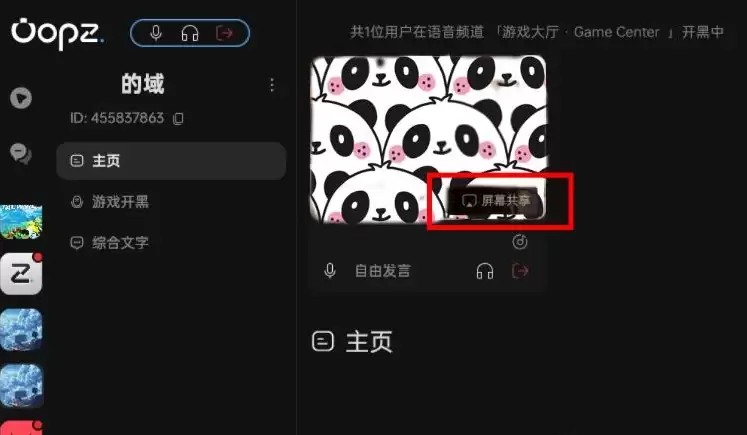
进入语音详情页后,找到你自己的用户卡片,卡片右下角有“屏幕共享”按钮,直接点击即可。
4. 调整共享参数
弹出参数调节面板后,根据你的网络情况和画质需求选择合适的屏幕共享数值。关键步骤:在下方的窗口列表中,选择你想共享的具体页面或窗口(选择特定窗口可以避免桌面其他内容泄露,还能有效防止回声)。

5. 开始共享并邀请好友
设置完成后,画面即开始共享。此时可以直接邀请频道里的好友观看,大家一同查看画面并进行语音交流,协作效率大幅提升。