

Vue + Webpack2 移动端自适应方案:px2rem 与 lib-flexible 配置详解
本文详解在Vue结合Webpack2环境中实现移动端屏幕自适应的完整方案。通过安装并配置px2rem-loader插件,可将开发中的px自动转换为rem;同时引入lib-flexible库动态调整根节点font-size。文章涵盖从插件安装、utils.js配置、index.html meta标签设置到main.js引入的全流程步骤,帮助开发者快速解决不同设备下的页面尺寸适配问题。
Vue移动端适配方案概述
在基于Vue开发移动端页面时,通常需要根据不同设备的屏幕尺寸进行页面布局适配。为了实现将CSS中的px单位自动转换为rem单位,只需安装并配置特定的两个插件即可快速解决移动端的适配难题。
插件安装与原理说明
1 准备工作: a. 安装 px2rem-loader 插件:npm install px2rem-loader --save;
b. 安装 lib-flexible 插件:npm install lib-flexible --save;
2 插件的作用: px2rem-loader插件的作用:我们通过配置基准,实现将px自动换算成rem, lib-flexible插件的作用:根节点会根据页面视口变化而变化font-size大小。
px2rem-loader配置详解
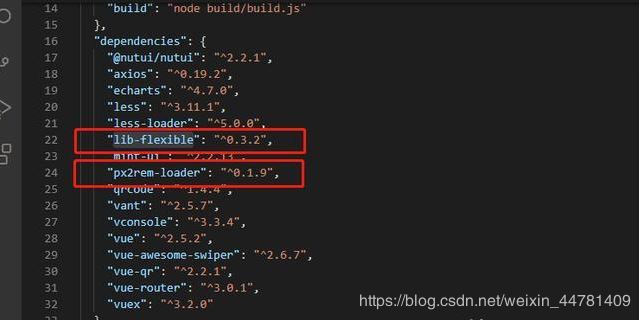
3 在utils.js文件配置px2rem-loader: 安装完上边两个插件后,可以在package.json中查看到是否安装成功,以及他们的版本信息,其实一般安装插件时,如果没有自己指定版本,基本都会自动安装最新的版本。
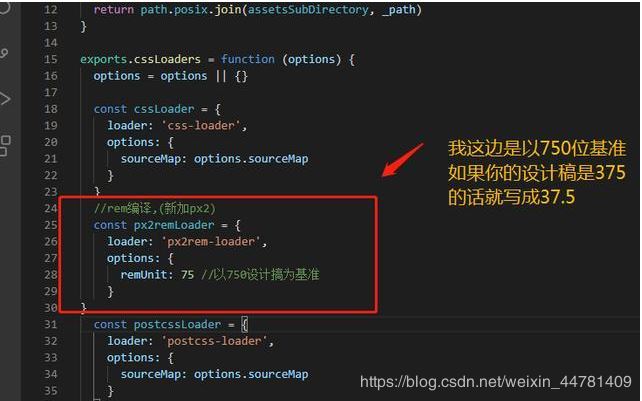
4.打开build目录里边的utils.js文件:

找到下边对应的位置,添加红色框的代码:
比如我拿到的是750的设计稿,而我这里又配置成以750为基准,所以写样式时,设计稿标注的是多少px我就直接写成多少px就行,浏览器会自动换算rem单位。
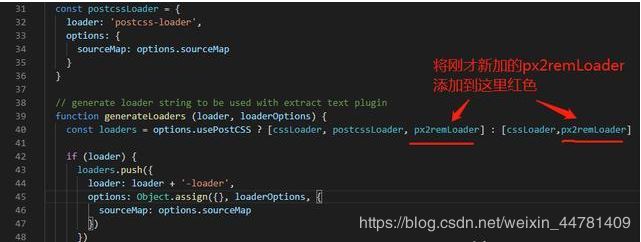
在当前文件中,找到下边的generateLoaders (loader, loaderOptions)方法,将刚才新加的px2remLoader对象添加到下边下划线位置即可
Meta标签与视口设置
然后打开当前项目的首页入口文件index.html:
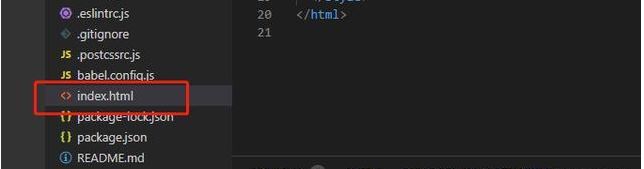
新增meta标签:
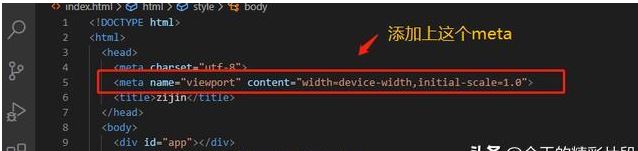
关于上图中meta标签里边相关属性的简单描述:
viewport:简单来说就是指当前移动设备浏览器用于显示网页内容的可视区域,移动设备一般会自动给它设置默认值为980px或1024px(详细信息有兴趣可以自行网上查看下);
width=device-width:表示当前布局视口与理想视口一致 ( js获取理想视口:window.screen.width )。
initial-scale:设置页面初次显示时的缩放比例,值为1.0时表示当前显示的是未经缩放的页面。
其实在content里边还可以设置其它属性,比如:
maximum-scale:页面的最大缩放比例;
minimum-scale:页面的最小缩放比例;
user-scalable:用户是否可以手动缩放页面,值可以为no或yes,分别表示不允许缩放和允许缩放。
lib-flexible引入与总结
4 在项目中使用lib-flexible:
只需要在当前项目的main.js中引入:lib-flexible/flexible
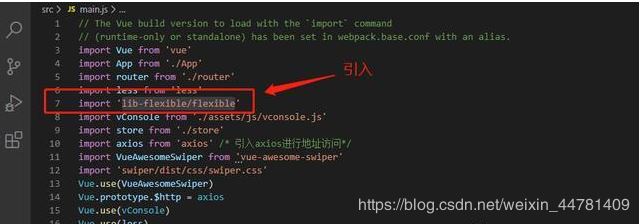
5 效果:
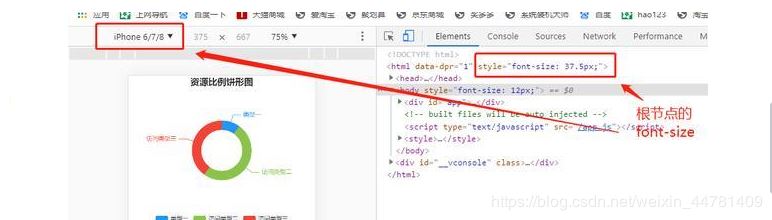
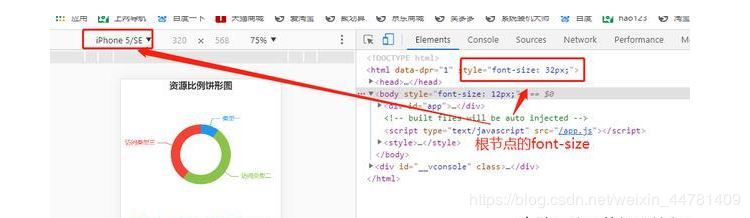
6 总结:
通过上边在utils.js文件中对使用px2rem进行相关的中配置后,成功实现了自动将px换算成rem;
在main.js中引入lib-flexible/flexible,成功实现根节点根据页面视口变化而变化font-size大小。
画重点: 配置了rem,项目中样式直接写px就行,浏览器中看到的都是自动换算成rem的
到此这篇关于vue项目在webpack2实现移动端字体自适配的文章就介绍到这了,更多相关vue webpack2 移动端字体自适配内容请搜索本站以前的文章或继续浏览下面的相关文章希望大家以后多多支持本站!
Vue项目中怎么集成JS颜色选择器组件
2026-11-05 13:28:32
Nuxt 3 快速上手:项目初始化与目录结构详解
2026-11-03 19:16:51
怎么在 Vue 或 React 项目中正确集成 viewer.js
2026-11-02 09:17:48
Vue3+Vue-Router+Vite实现动态路由的完整流程与代码示例
2026-11-01 03:30:58
el-tree限制选中个数的实例
2026-11-01 03:09:07