

Mac桌面壁纸更换教程
作者:技术拾光时间:2026-06-22 22:59:07浏览:285
更换Mac桌面壁纸需进入“系统偏好设置”,选择“桌面与屏幕保护程序”,切换至“桌面”选项卡。在左侧分类中选择系统内置壁纸或自定义文件夹,点击右侧缩略图即可立即更换。整个过程简单快捷,无需额外确认。
给Mac更换桌面壁纸是一项简单实用的操作。如果你是macOS新手,或者想确认具体步骤,以下清晰指引能帮助你快速完成。
Mac桌面壁纸更换步骤
整个流程在“系统偏好设置”中完成,按步骤操作,一分钟即可实现。
第一步:打开系统偏好设置
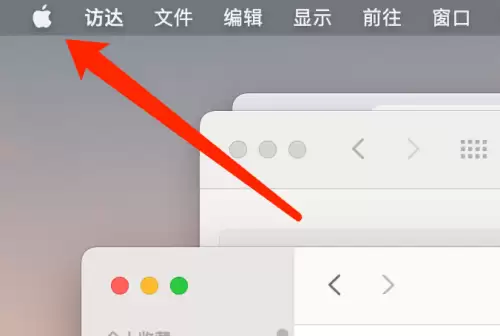
首先,点击屏幕左上角的苹果菜单图标。
第二步:进入桌面与屏幕保护程序
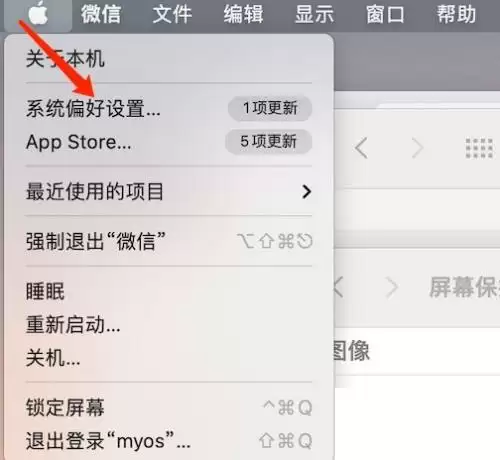
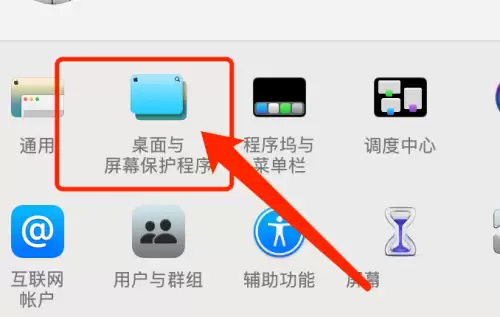
在弹出的菜单中,选择“系统偏好设置”。进入后,找到并点击“桌面与屏幕保护程序”选项。
第三步:选择桌面选项卡
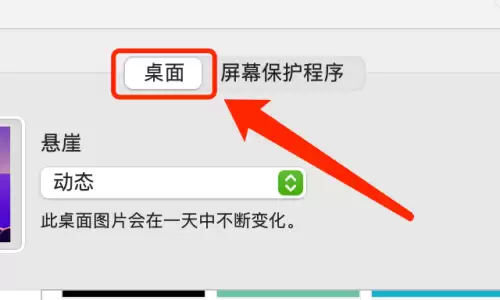
新窗口顶部有多个选项卡,默认可能选中“屏幕保护程序”。请点击旁边的“桌面”选项卡。
第四步:浏览壁纸分类
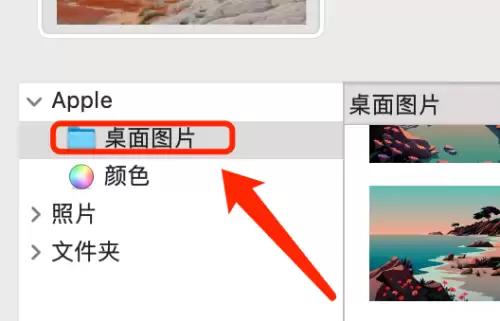
窗口左侧显示壁纸分类列表,例如“动态桌面”“静态图片”“颜色”等。点击“桌面图片”分类,即可查看系统内置的壁纸文件夹。
第五步:预览并选择壁纸
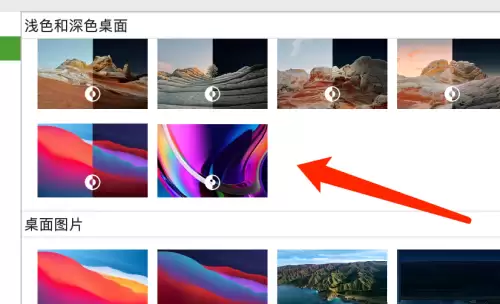
点击分类后,右侧会显示该文件夹下所有可用的壁纸缩略图,可通过鼠标滚动浏览。
第六步:完成更换
找到喜欢的壁纸后,直接用鼠标点击。点击的瞬间,桌面背景就会立刻更换为新壁纸,无需额外确认。
以上就是全部步骤。除了系统自带的图片,你还可以在左侧列表底部选择“照片”或“文件夹”,使用个人收藏的照片作为壁纸,操作逻辑完全相同。不妨试试,给Mac换个新面貌。