Mac系统屏幕共享开启教程
作者:技术拾光时间:2026-06-22 22:58:19浏览:299
在Mac上开启屏幕共享仅需三步:进入系统偏好设置的共享选项,勾选屏幕共享即可快速启用。整个过程直观便捷。
如何在Mac上开启屏幕共享
想在Mac上开启屏幕共享,操作非常直观。只需三步,按照图示操作,一分钟即可完成。
第一步:打开系统偏好设置
点击屏幕左上角的苹果菜单,在下拉列表中找到并进入【系统偏好设置】。

第二步:进入共享设置
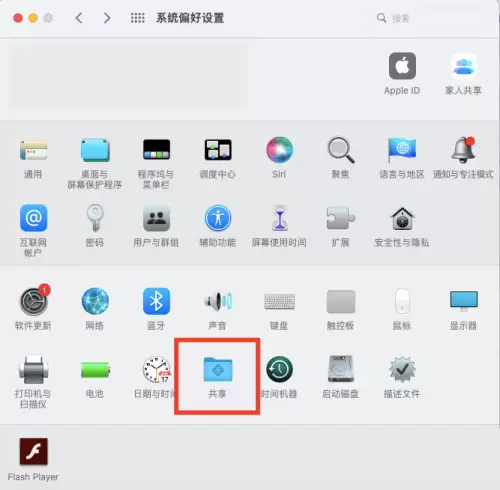
在系统偏好设置窗口中,找到并点击【共享】图标(图标类似文件夹形状)。
第三步:开启屏幕共享
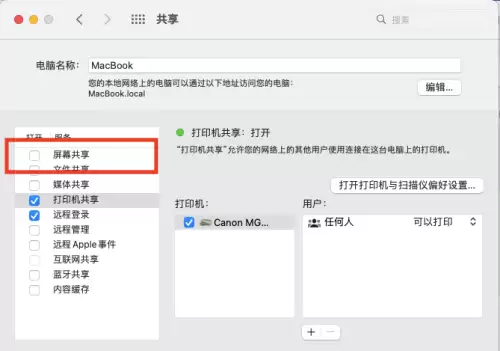
在共享设置窗口左侧的服务列表中,找到【屏幕共享】选项,勾选其前方的复选框,功能即立即开启。操作非常简单。