

Mac系统卸载应用教程
在Mac上卸载应用主要通过“访达”完成。首先打开“访达”,进入左侧边栏的“应用程序”文件夹,找到目标应用后右键选择“移到废纸篓”或直接拖拽到废纸篓图标。最后清倒废纸篓即可彻底删除应用并释放磁盘空间。该方法适用于多数常规安装的应用。
在Mac上卸载应用时,许多刚接触苹果电脑的用户可能会感到不习惯,因为操作方式与Windows系统有明显差异。实际上,macOS提供了多种直观的卸载方法,操作流程非常简便。本文将以最基础、最常用的方式为例,详细演示如何通过“访达”(Finder)完成应用的卸载。
Mac系统卸载应用的实用方法
核心卸载流程围绕一个关键步骤:找到目标应用,然后将其移入“废纸篓”。下面将分步说明。
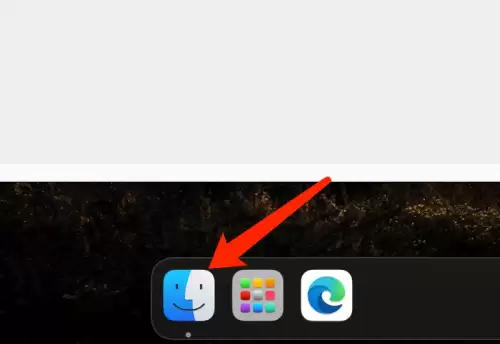
第一步:打开“访达”
首先,在屏幕底部的程序坞(Dock)中,找到并点击蓝白笑脸图标,这就是“访达”(Finder)。它是管理Mac上所有文件的起点入口。
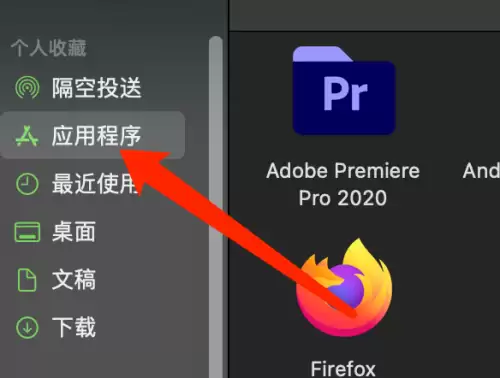
第二步:进入“应用程序”文件夹
打开“访达”窗口后,注意左侧边栏中的“应用程序”选项,点击即可进入。此时,Mac上安装的所有应用程序将以图标或列表形式显示在主窗口中。
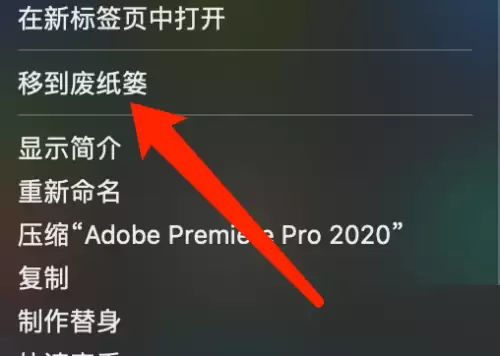
第三步:将应用移入“废纸篓”
找到需要卸载的应用图标,将鼠标指针移动至其上方,点击鼠标右键(或使用双指在触控板上轻点),在弹出的菜单中选择“移到废纸篓”。
另一种更直接的方式是:按住鼠标左键拖动应用图标,将其拖拽到程序坞最右侧的“废纸篓”图标上,松开鼠标即可达到同样效果。
完成上述操作后,该应用会从“应用程序”文件夹中消失。但请注意,它仅被移至“废纸篓”,并未彻底删除。要彻底释放磁盘空间,还需执行最后一步:右键点击程序坞中的“废纸篓”图标,选择“清倒废纸篓”。确认后,该应用将从Mac上完全移除。
整个过程简单明了,关键在于熟悉“访达”和“应用程序”文件夹的位置。对于大多数通过App Store安装或直接拖拽安装的应用,这种方法都能干净利落地完成卸载。