微信Mac版发朋友圈教程
作者:技术拾光时间:2026-06-22 22:56:09浏览:425
微信Mac版已支持完整发朋友圈功能。操作时先点击左侧工具栏的“朋友圈”图标进入主页,再点击右上角相机按钮开始创建。随后输入文字内容,并通过“谁可以看”选项设置可见范围,最后点击“发表”即可完成发布。
很多Mac用户可能都遇到过这样的疑问:在电脑上使用微信时,怎么发朋友圈呢?其实,微信Mac版发布朋友圈的功能已经相当完善,操作起来也很直观。下面,我们就来一步步拆解这个过程。
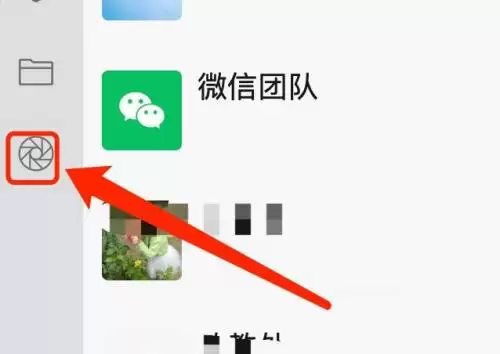
第一步:打开微信后,点击左侧的朋友圈按钮
启动微信Mac版,登录你的账号。在界面左侧的工具栏中,你可以找到一个类似“相机”的图标,旁边通常标有“朋友圈”字样。点击它,就能进入你的朋友圈主页。
第二步:接着,点击右上侧的相机按钮
进入朋友圈页面后,注意看右上角。那里会有一个显眼的相机图标,点击它,就正式开始了创建新朋友圈的流程。

第三步:输入要发的文字内容
点击相机后,会弹出一个内容编辑窗口。最上方的文本框就是让你输入朋友圈文案的地方。想分享什么心情、故事或者资讯,直接在这里键入就好。

第四步:接着,点击谁可以看
文案编辑框下方,你会找到“谁可以看”这个选项。如果你希望对这条朋友圈的可见范围做一些设置,比如仅限部分好友可见,那么这一步就是关键。
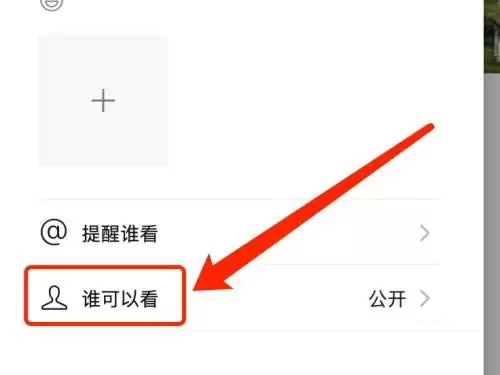
第五步:在弹出框中,选择可看的条件,点击确定即可
点击“谁可以看”后,会弹出一个设置面板。里面提供了“公开”、“私密”、“部分可见”和“不给谁看”等几种常用选项。根据你的需要选择相应的条件,然后点击“确定”保存设置。

第六步:最后,点击发表按钮即可
所有内容都编辑妥当,隐私设置也调整好之后,编辑窗口右下角的“发表”按钮就会变得可用。轻轻点击它,你的这条朋友圈就会立刻发布出去,分享给你设定的好友们了。