

剪映专业版怎么添加画中画
作者:技术拾光时间:2026-06-22 22:43:07浏览:458
在剪映专业版中添加画中画,首先导入主视频至时间轴轨道,再将第二段素材拖至主视频轨道上方,即可自动生成叠加效果。随后可调整画中画的位置、大小和透明度以完善创作。
剪映专业版画中画制作教程:详细步骤轻松上手
想在剪映专业版里实现画中画效果?其实操作步骤非常直观,只需几个简单环节即可完成。以下为您梳理具体操作方法,帮助您快速掌握这一实用功能。
第一步:启动软件并创建项目
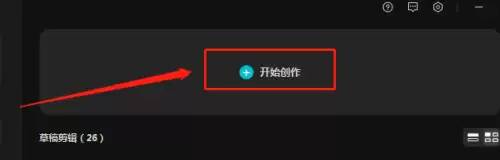
首先,启动剪映专业版软件,在初始界面点击【开始创作】按钮,进入编辑界面。
第二步:放置主视频素材
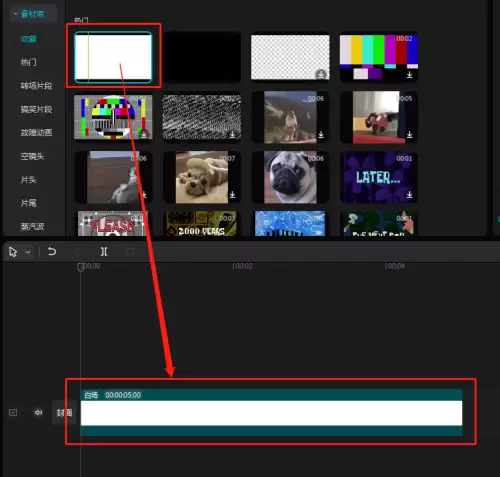
接下来进入核心操作环节。在软件界面下方的工具栏窗口中,选中您准备好的第一段主视频素材,将其拖动到下方的时间轴轨道上。这段素材将成为整个视频的基底画面。
第三步:叠加画中画素材
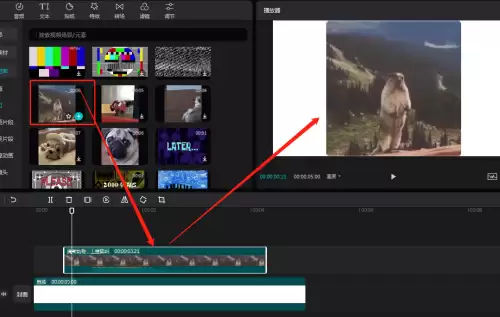
这是添加画中画的关键步骤。同样在工具栏中,找到或导入您想作为画中画的第二段素材。用鼠标点住该素材,直接拖拽到时间轴上,并确保其位置覆盖在主视频轨道的上方。这样一来,画中画效果便自动生成——上层视频会以较小尺寸叠加显示在底层视频之上。
后续微调建议
整个过程清晰明了:从创建项目、放置主素材,到叠加画中画素材,三步即可完成一个基础的画中画视频。之后您还可以继续调整画中画的位置、大小和透明度,让最终效果更符合您的创意需求。