

剪映专业版联动关闭教程
作者:技术拾光时间:2026-06-22 22:42:13浏览:421
关闭剪映专业版联动功能可提升轨道操作独立性。启动软件并进入创作界面后,在时间轴工具栏找到“联动”按钮,点击取消高亮状态即可关闭。此后各轨道可单独编辑,便于精细调整。
在进行视频剪辑时,剪映专业版的“联动”功能默认处于开启状态。若你需要独立操作单个轨道,获得更灵活的编辑体验,可以按照以下步骤关闭联动功能。具体操作方法非常简单,只需三步即可完成。
第一步:启动剪映专业版
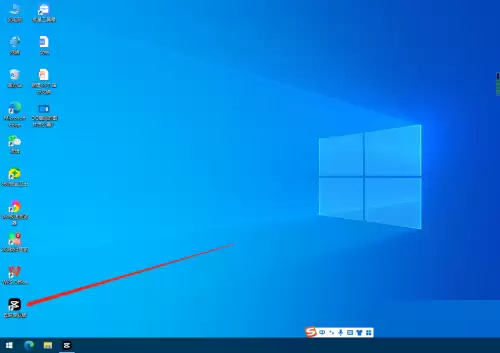
首先,确保电脑已开机。在桌面或开始菜单中找到剪映专业版图标,点击启动程序。
第二步:进入创作界面
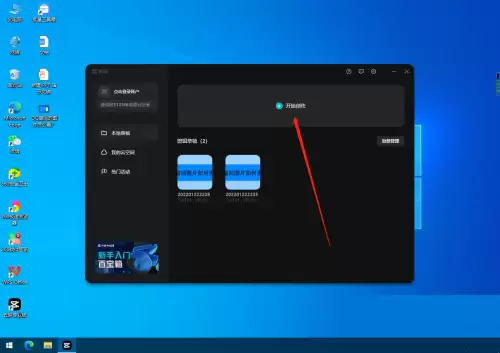
软件启动后,你会看到主界面。点击“开始创作”按钮,进入视频编辑的核心工作区。
第三步:关闭联动功能
在编辑界面中,找到时间轴区域上方的工具栏。其中有一个标识为“联动”的按钮(通常显示为链条或链接图标)。点击这个按钮,当其高亮或选中状态消失时,即表示联动功能已成功关闭。
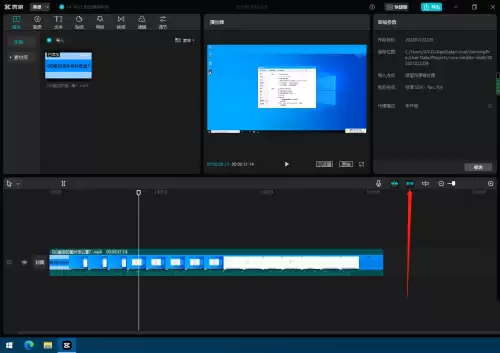
完成以上三步后,视频、音频等轨道的选择与操作就不再相互关联,你可以更自由地对单个轨道进行编辑。这一功能在需要对特定轨道进行精细调整时非常实用。