

Photoshop CS6通道使用教程
通道是Photoshop中记录颜色信息和存储选区的核心功能。在RGB图像中,红、绿、蓝通道分别管理对应颜色的分布,通道中的白色表示该颜色最强。此外,通过“存储选区”命令可将复杂选区保存为新通道,便于随时调取使用,尤其适合处理精细抠图。
通道是Photoshop中常让新手感到神秘又头疼的功能之一。它不像画笔、选区那样直观,藏在面板里,一堆黑白灰的缩略图让人一时难以理解。但一旦掌握其逻辑,通道会成为后期处理中极为强大的工具。今天,我们抛开复杂理论,用最直观的方式了解通道的用法。
先从最基础的内容——理解通道的颜色信息开始。
理解通道的颜色信息
不必被“通道”这个名称吓到。可以把它想象成Photoshop用来记录颜色信息的“分色胶片”。对于一张RGB颜色的图片,软件分别用红、绿、蓝三个通道来记录这三种颜色的分布信息。要直观地观察,按以下步骤操作即可。
首先,打开Photoshop CS6,新建一个图层。
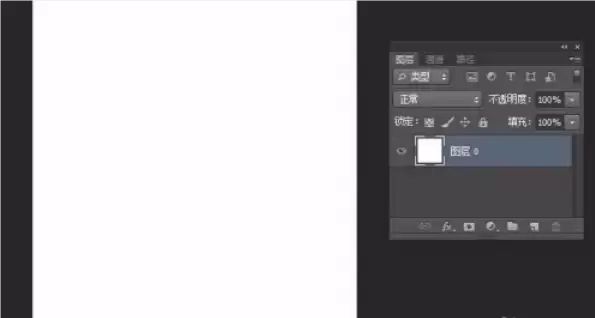
接着,将该图层整体填充为黑色。黑色如同画布,便于观察颜色变化。

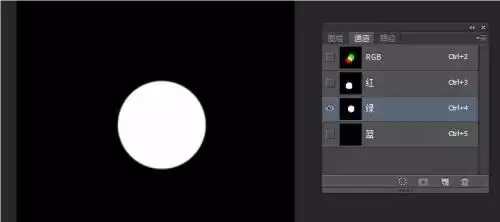
然后,打开通道面板,可以看到四个通道:RGB总览、红、绿、蓝。用鼠标点击选择“红”通道。
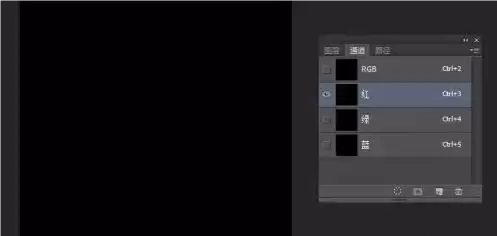
关键一步:选择画笔工具,将前景色设置为纯白色。在画布上随意画一个圆。此时,虽然在红通道中看到的是白色笔画,但回到RGB总览通道查看,画的圆变成了鲜艳的红色。
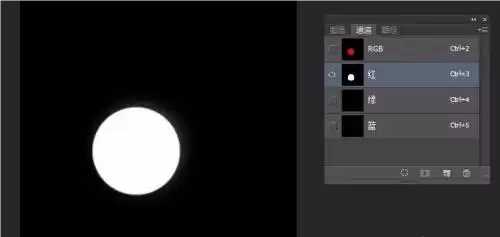
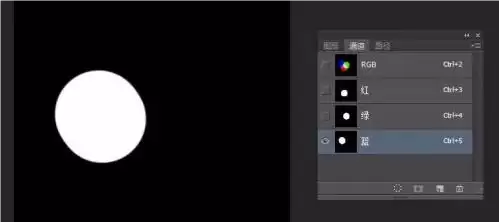
这个实验揭示了一个核心原理:在单个颜色通道中,白色代表该颜色信息“最强”或“完全显示”,而黑色代表“没有”这种颜色。用白色在红通道中画,即告知Photoshop“在此处加满红色”。同理,在绿通道中用白色画会添加绿色,在蓝通道中用白色画则添加蓝色。三个通道的亮度信息叠加,便形成我们看到的彩色图像。
理解这一点,就掌握了通道的一半精髓——它掌管色彩。而另一半更实用的精髓,在于其处理选区的能力。
利用通道保存选区
在设计或抠图过程中,常遇到一个麻烦:精心制作的复杂选区一旦取消选择,就得重新操作。此时,通道的另一项强大功能便派上用场——它可以永久保存选区。
第一步,使用任何选区工具(如矩形选框、套索工具等)在图像中创建一个选区。
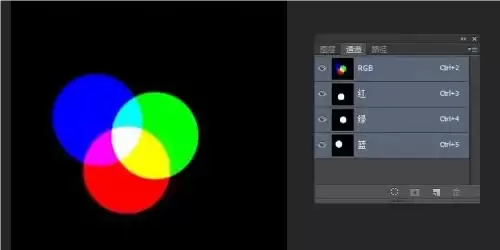
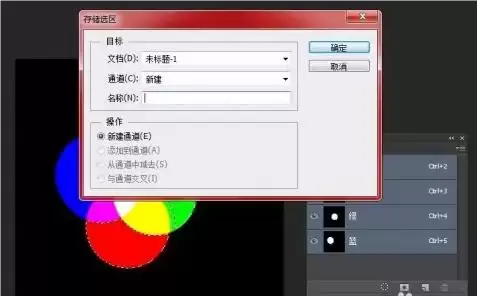
第二步,点击菜单栏的“选择”,在下拉菜单中选择“存储选区”。在弹出的对话框中,为保存的选区命名以便区分,然后点击“确定”。
第三步,打开通道面板,会发现在颜色通道(红、绿、蓝)下方多了一个新通道,名称即为刚才设定的名称。该通道中,白色部分对应之前保存的选区范围,黑色部分则为非选区区域。
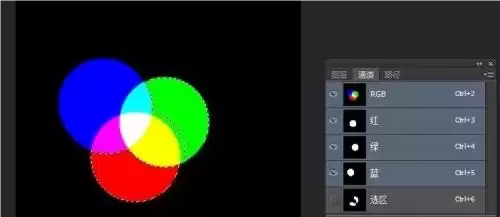
第四步,当需要再次调出该选区时,无需重新绘制。只需按住键盘上的Ctrl键,同时用鼠标左键点击该通道的缩略图,之前保存的选区便会精准载入。
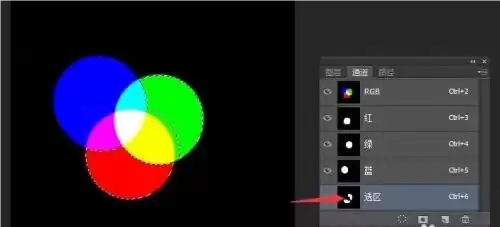
此方法特别适合保存复杂、边缘精细的选区,例如人物的发丝、透明的玻璃、飘动的烟雾等。许多专业抠图技巧,本质上都是利用通道制作精确选区。
因此,下次再看到通道,不必觉得它深奥。它不过是Photoshop中两位一体的核心帮手:一位是调配颜色的“色彩总监”,另一位是管理选区的“仓库管理员”。从理解颜色开始,再到驾驭选区,循序渐进,你会发现这个看似低调的功能能解决很多难题。