Office365行号设置方法
作者:技术拾光时间:2026-06-22 22:32:01浏览:194
在Word文档中,通过“布局”选项卡进入“页面设置”功能区,点击“行号”下拉箭头,选择“连续”等选项即可为文档添加自动行号。行号会随内容增减自动调整,便于法律文书或学术论文等长篇文档的编写与核对。
给Word文档添加行号,是许多用户在撰写法律文书、学术论文或需要逐行核对的长篇报告时的常用需求。该功能实际位于布局选项内,操作步骤比预想更为简便。
第一步:打开布局选项卡
首先,打开你的Word文档,将目光移至顶部的功能栏。找到并点击“布局”选项卡。
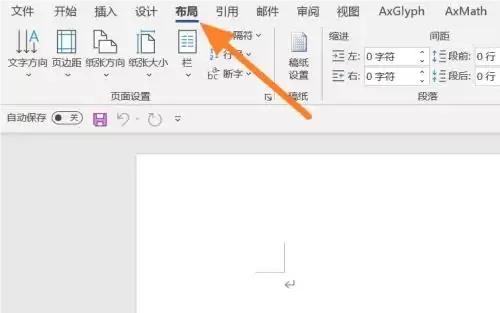
第二步:找到行号功能
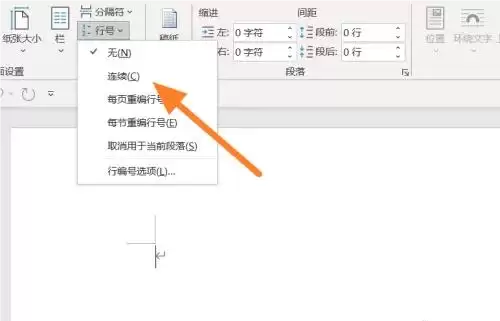
进入“布局”栏目后,你会看到“页面设置”功能区。在这里,找到“行号”按钮,点击其右侧的下拉箭头。
第三步:选择行号样式
在弹出的菜单中,你会看到多个选项,例如“连续”、“每页重编行号”等。如果你希望文档从头至尾的行号连续递增,直接选择“连续”即可。
行号自动生成与调整
设置完成后,你会发现文档的每一行左侧都自动出现了清晰的行号。之后你可以像往常一样继续编辑文档内容,行号会随内容的增删自动调整,完全无需手动干预。