Office365文档在线翻译方法
作者:技术拾光时间:2026-06-22 22:31:08浏览:358
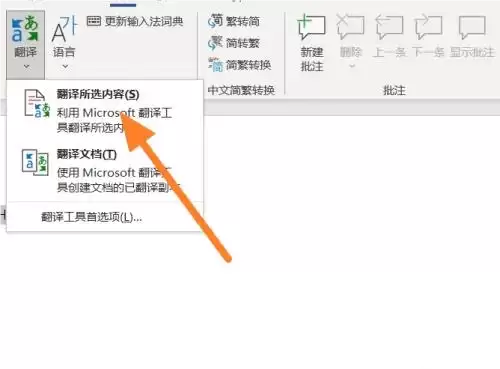
在Office365文档中,选中文本后,点击“审阅”选项卡中的“翻译”功能,选择“翻译所选内容”,即可在侧边栏查看自动生成的翻译结果。
Office 365文档翻译操作步骤
处理文档时,遇到需要翻译的部分,其实有个内置的高效方法。下面就来具体看看如何操作。
首先,在打开的Office 365文档中,找到顶部功能区的“审阅”选项卡,单击它。这是启动翻译功能的第一步。
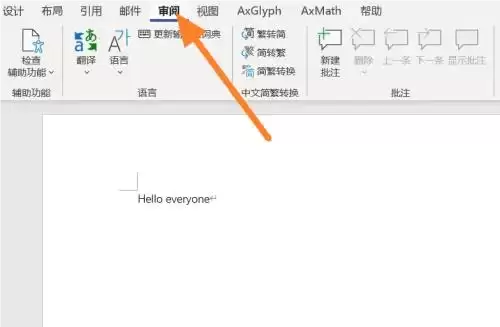
接下来,在文档编辑区域,直接用鼠标选中你需要翻译的那段文字或内容。

选中文本后,在“审阅”选项卡下找到“翻译”功能,点击下拉箭头,从菜单中选择“翻译所选内容”。系统就会自动处理,并在侧边栏显示翻译结果了。