

Win11故障检测修复功能使用教程
电脑用久了,难免会遇到一些小问题:网络突然断开、声音消失、打印机罢工……遇到这些情况,先别急着四处求助或重装系统。实际上,Windows 11系统中内置了一个实用的自助诊断工具——【疑难解答】功能。它可以自动检测并修复多种常见故障,操作也比想象中更简单。 如何使用Win11自带的故障检测修复功能?
电脑用久了,难免会遇到一些小问题:网络突然断开、声音消失、打印机罢工……遇到这些情况,先别急着四处求助或重装系统。实际上,Windows 11系统中内置了一个实用的自助诊断工具——【疑难解答】功能。它可以自动检测并修复多种常见故障,操作也比想象中更简单。
如何使用Win11自带的故障检测修复功能?
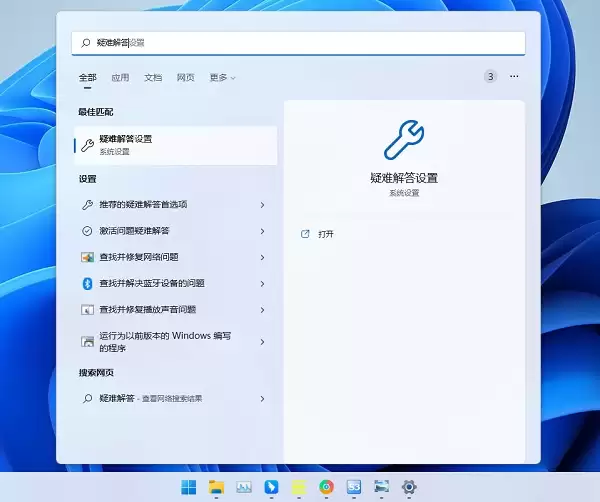
要使用这个功能,只需从开始菜单入手。点击屏幕底部的“开始”按钮,在搜索框中输入“疑难解答”或“查找并修复问题”,系统会快速定位到相关入口。
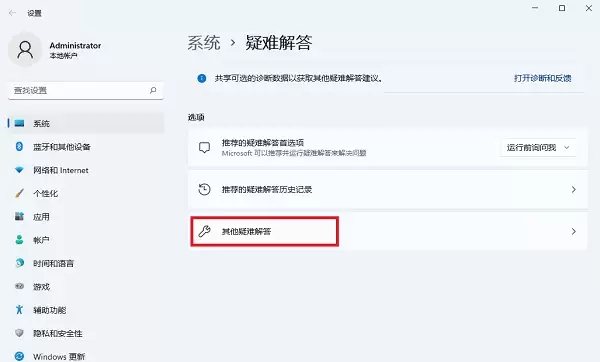
打开后,你会看到系统推荐的常见问题排查选项。若想查看更全面的工具列表,可点击右侧的“其他疑难解答”。
进入该页面后,工具箱完全展开。你会发现它能处理的范围相当广泛,几乎覆盖了日常使用中的大多数痛点:网络连接不稳定、Windows更新失败、打印机无法工作、播放没有声音、Microsoft Store应用商店出错、共享文件夹访问问题,甚至蓝牙设备连接故障等。每个类别都对应一个独立的诊断工具。
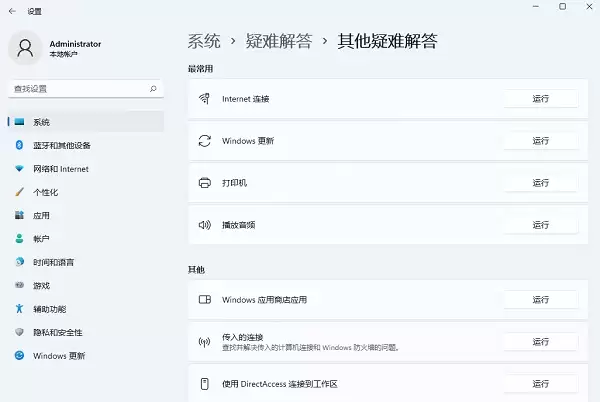
使用方法几乎不需要任何技术基础。遇到对应问题时,只需找到相应分类,点击“运行”按钮。系统会启动一个向导程序,自动扫描相关设置和服务,查找问题根源。整个过程通常是全自动的,它不仅能识别问题,多数情况下还会直接提供修复建议或一键解决方案。你只需按照提示点击“下一步”或“应用此修复”,很大概率就能轻松解决。
需要说明的是,虽然这个内置工具对常见软件和配置冲突很有效,但对于硬件损坏或复杂系统文件损坏,它的能力有限。不过,作为排查问题的第一步,它能帮你省去大量搜索和调试的时间。下次电脑再出小故障,不妨先让它试试看。