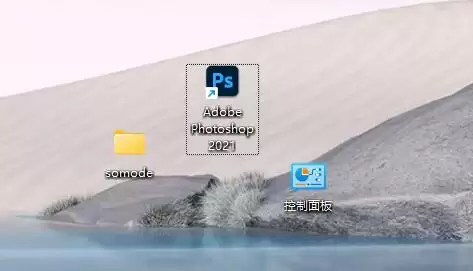
Win11如何调小桌面图标
作者:技术拾光时间:2026-06-22 12:20:09浏览:565
给电脑桌面换上心仪的壁纸是许多人的日常习惯,但桌面图标大小若未调整得当,往往会影响整体视觉效果。图标过大显得拥挤,过小又难以辨认,确实令人困扰。其实,Win11桌面图标大小调整非常简单,无需进入繁琐的设置菜单,仅需一个快捷键即可快速搞定。 Win11桌面图标调小的快捷方法 若你觉得桌面图标偏大,希望
给电脑桌面换上心仪的壁纸是许多人的日常习惯,但桌面图标大小若未调整得当,往往会影响整体视觉效果。图标过大显得拥挤,过小又难以辨认,确实令人困扰。其实,Win11桌面图标大小调整非常简单,无需进入繁琐的设置菜单,仅需一个快捷键即可快速搞定。
Win11桌面图标调小的快捷方法
若你觉得桌面图标偏大,希望使其更加精致小巧,可尝试以下最快捷的操作:
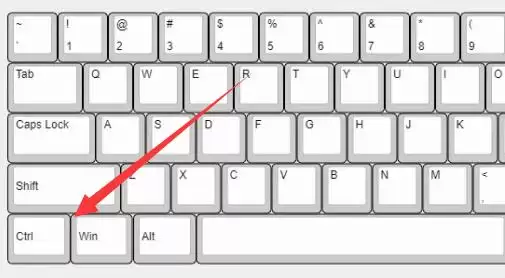
首先,将鼠标光标移动至桌面空白区域,确保未选中任何图标。然后,按住键盘左下角的 Ctrl 键 不放。
接着,用另一只手滚动鼠标滚轮。若想调小图标,需将滚轮向下滚动。
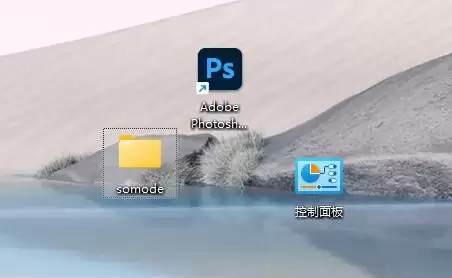
此时,你能实时观察到桌面图标逐渐缩小。滚轮向下滚动的幅度越大,图标缩得越小,你可以根据自己的视觉偏好,自由调整至最合适的尺寸。
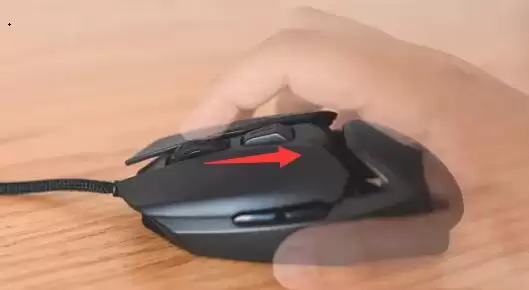
反之,若图标过小想调大一些,操作方法同样简单:依旧按住 Ctrl 键,然后将鼠标滚轮向上滚动,图标即会随之变大。这种调整方式是否比逐层点击菜单方便得多?