

Win11格式化硬盘详细步骤
想给 Windows 11 的硬盘来个彻底格式化?操作本身并不复杂,但动手之前有几个关键点必须先行确认,尤其是数据安全问题。 目前 Windows 系统下最主流的硬盘格式包括 NTFS 与 FAT32。格式化操作又分为“普通格式化”与“快速格式化”:前者会进行磁盘坏道检查,耗时较长;后者仅重建文件系
想给 Windows 11 的硬盘来个彻底格式化?操作本身并不复杂,但动手之前有几个关键点必须先行确认,尤其是数据安全问题。
目前 Windows 系统下最主流的硬盘格式包括 NTFS 与 FAT32。格式化操作又分为“普通格式化”与“快速格式化”:前者会进行磁盘坏道检查,耗时较长;后者仅重建文件系统,速度很快。本文将介绍如何通过系统内置的强大工具——Diskpart 命令,执行一次彻底的格式化。此方法威力巨大,请务必谨慎操作。
操作前的核心警告
使用 Diskpart 命令进行格式化,绝非儿戏。它会清除你选中的整个硬盘上的所有分区和数据,且过程不可逆。因此,动手前第一件也是最重要的事情就是备份!备份!再备份!
你需要备份的不仅仅是文档、照片等个人文件,还包括各种软件的账户信息(如 Office 365 的登录状态)、浏览器书签、软件配置等。确保所有重要数据已安全转移至其他硬盘、U盘或云盘后,再继续下一步。
详细操作步骤
确认数据已备份妥当,即可严格按照以下步骤执行:
第一步:以管理员身份打开终端
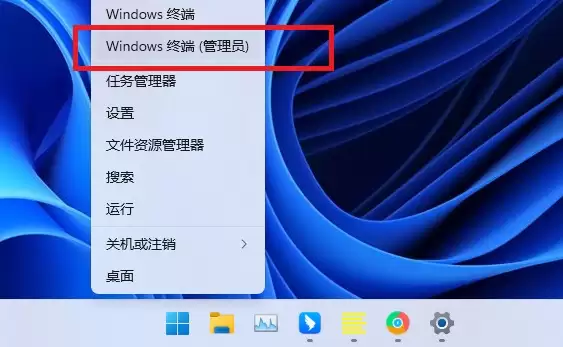
首先需要获得最高权限。按下键盘上的 【Win + X】 组合键,或者用鼠标右键点击任务栏左下角的 Windows 开始图标。在弹出的隐藏菜单中,选择 【Windows 终端(管理员)】。
第二步:启动 Diskpart 工具
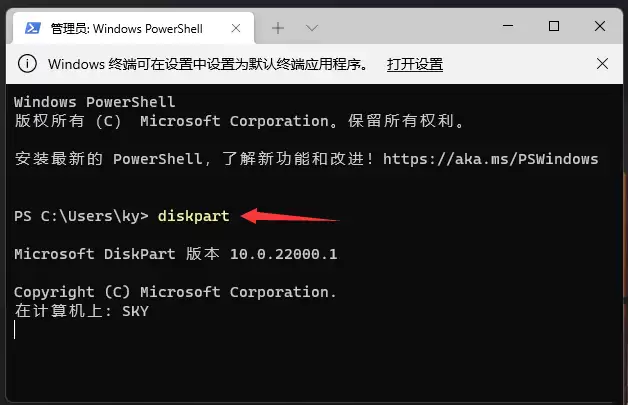
在打开的管理员终端窗口(可能是 Windows PowerShell 或命令提示符)中,于光标闪烁处输入命令 【diskpart】,然后按回车键执行。这将启动磁盘分区管理工具。
第三步:查看所有磁盘
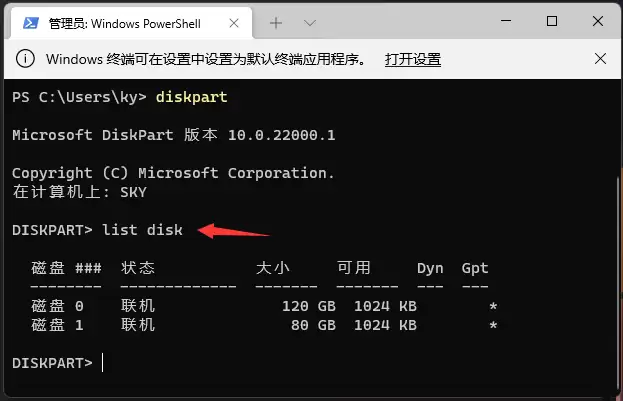
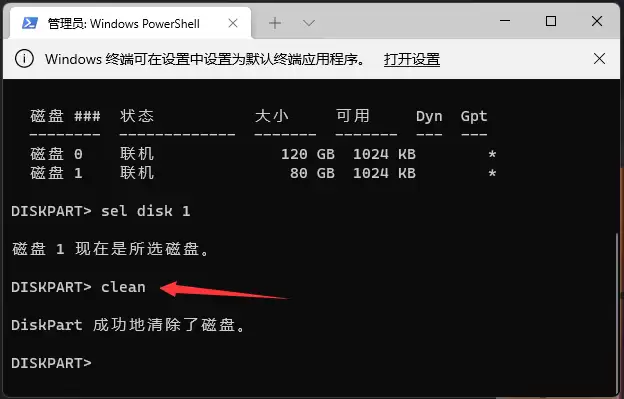
成功进入 Diskpart 环境后,输入命令 【list disk】 并按回车。该命令会列出电脑上连接的所有物理磁盘(包括内置硬盘、移动硬盘和 U 盘),并显示每个磁盘的编号、大小与状态。
第四步:选择目标磁盘(关键步骤)
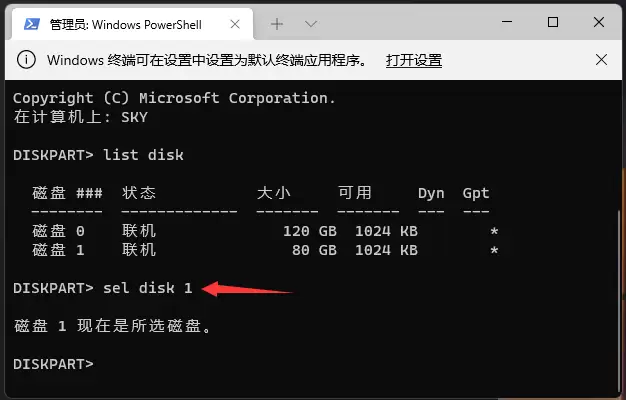
根据上一步显示的信息,仔细确认你要格式化的硬盘是哪一个(通常可通过磁盘容量判断)。假设目标磁盘编号为“1”,则输入命令 【sel disk 1】 并按回车。注意:此处的“1”仅为示例,你必须替换为实际要操作的磁盘编号。选错磁盘将导致灾难性的数据丢失!
第五步:执行清除命令
选中目标磁盘后,输入最终命令 【clean】 并按回车。该命令会瞬间清除该磁盘上所有的分区表和分区信息。执行成功后,命令行将提示“DiskPart 成功地清除了磁盘”。
后续操作
执行完 【clean】 命令后,这块硬盘在系统中就变成了“未分配空间”,无法直接使用。
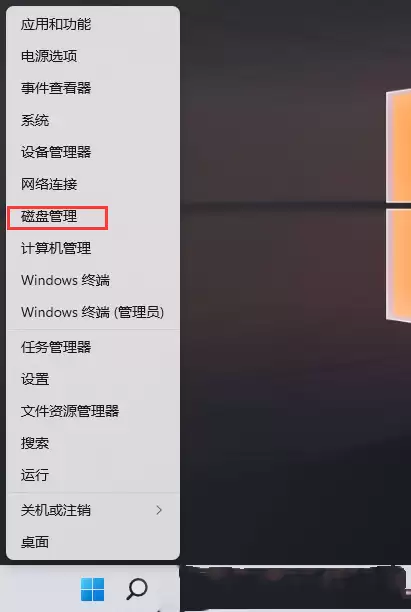
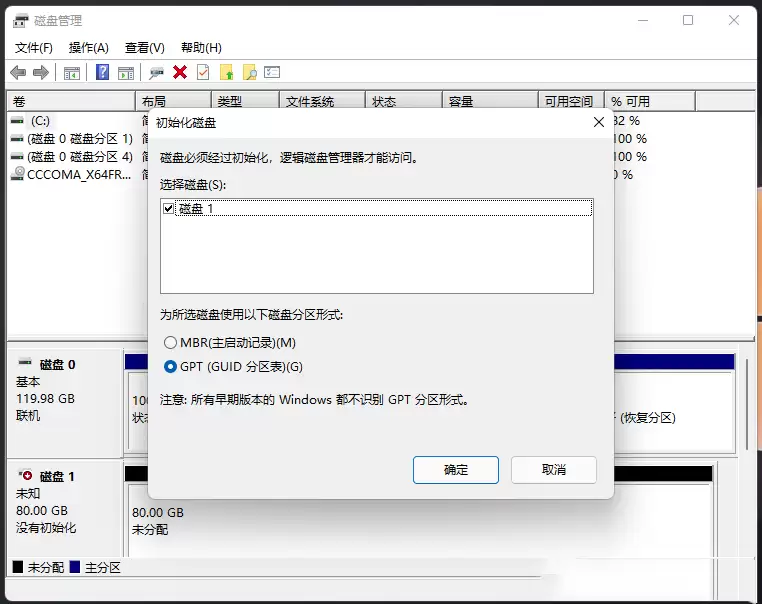
接下来,你需要进入 Windows 的“磁盘管理”工具(可在开始菜单搜索),找到这块未分配的磁盘,右键点击它,选择“新建简单卷”,然后根据向导一步步设置分区大小、分配驱动器号,并选择文件系统(如 NTFS),完成格式化。这样,一块干净、可用的新硬盘就准备好了。
整个流程走下来并不复杂,但每一步都关乎数据安全。尤其是选择磁盘编号那一步,多看一眼就能避免一场“悲剧”。希望这份指南能帮你安全、顺利地完成硬盘格式化。