

Win11安全中心黄色感叹号去掉方法
作者:技术拾光时间:2026-06-22 12:18:07浏览:411
许多升级到 Windows 11 的用户都曾遇到一个常见问题:任务栏右下角的安全中心图标上始终显示一个黄色感叹号,格外显眼。更令人困扰的是,网络上流传的清理图标缓存脚本,往往无法消除这一顽固标记。 实际上,该问题有更直接的解决方案,无需清理缓存。核心思路很简单:感叹号是系统提示安全中心某个子项检测到
许多升级到 Windows 11 的用户都曾遇到一个常见问题:任务栏右下角的安全中心图标上始终显示一个黄色感叹号,格外显眼。更令人困扰的是,网络上流传的清理图标缓存脚本,往往无法消除这一顽固标记。
实际上,该问题有更直接的解决方案,无需清理缓存。核心思路很简单:感叹号是系统提示安全中心某个子项检测到潜在问题。只需顺着系统指引,找到并修复问题即可。
解决方法
以下是具体步骤,按顺序操作通常即可解决问题。
第一步:打开安全中心
点击任务栏上带有感叹号的盾牌图标,进入 Windows 安全中心主界面。
第二步:定位问题模块
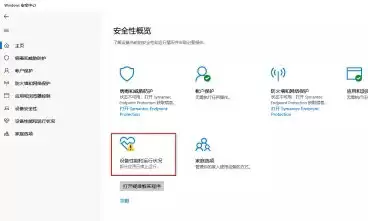
在主界面中,找到“设备性能和运行状况”一栏,其旁边通常显示黄色叹号。点击该栏即可进入。
第三步:启动疑难解答
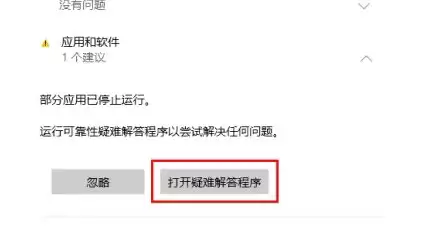
进入后,系统会明确显示具体问题,例如“启动应用”或“Windows 更新”服务异常。直接点击下方的“打开疑难解答程序”按钮。
第四步:跟随向导修复
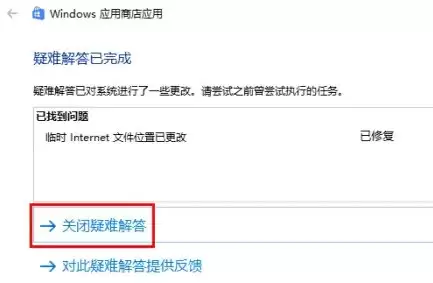
系统会自动运行故障排查工具。按照屏幕提示点击“下一步”,并同意应用推荐修复方案即可,整个过程自动完成。
第五步:验证结果
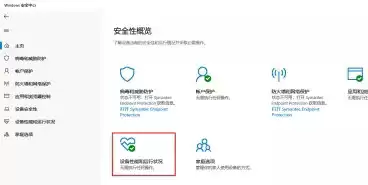
修复完成后关闭窗口,观察任务栏。黄色感叹号应已消失,桌面恢复整洁。
此方法有效的原因在于直指问题根源——系统内置的健康检测机制。感叹号本身就是该机制的报警信号,通过内置疑难解答工具响应报警并修复问题,警报自然解除。这比手动清理图标缓存更为可靠。