

Win11图标间距变大怎么调回去
作者:技术拾光时间:2026-06-22 12:17:02浏览:577
不少朋友升级到Windows 11后,可能会发现桌面图标之间的“社交距离”突然变大,整个布局显得松散、不够紧凑美观。这通常与系统默认的显示缩放设置有关。别担心,恢复紧凑的图标间距并不复杂,只需调整一个简单的设置。 Win11图标间距变大如何恢复 要解决这一问题,核心在于调整显示缩放比例。以下是详细操
不少朋友升级到Windows 11后,可能会发现桌面图标之间的“社交距离”突然变大,整个布局显得松散、不够紧凑美观。这通常与系统默认的显示缩放设置有关。别担心,恢复紧凑的图标间距并不复杂,只需调整一个简单的设置。
Win11图标间距变大如何恢复
要解决这一问题,核心在于调整显示缩放比例。以下是详细操作步骤:
1. 首先,点击屏幕底部的任务栏,打开“开始菜单”。
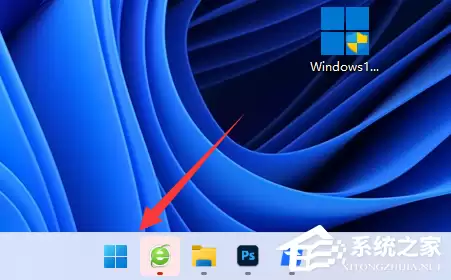
2. 接着,在开始菜单中找到并点击“设置”图标(通常是一个齿轮形状),进入系统设置界面。
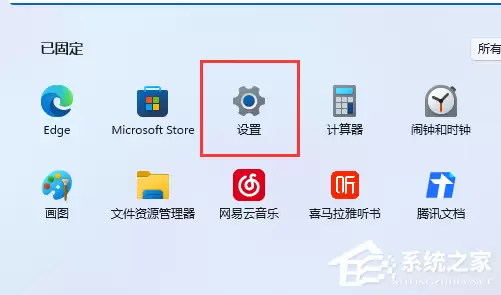
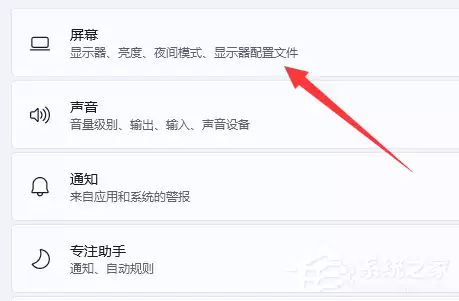
3. 在设置窗口中,选择左侧菜单栏的“系统”选项,然后在右侧主面板中找到并点击“屏幕”。
4. 进入屏幕设置后,向下滚动,就能看到“缩放与布局”部分,其中包含“缩放”选项。
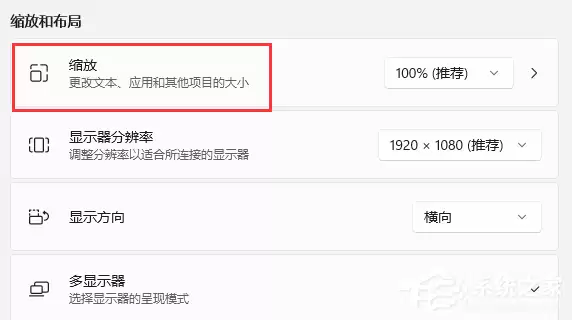
5. 最后,点击“缩放”下拉菜单,选择一个比当前设置更小的百分比(例如,从150%调整为125%或100%)。系统可能会提示你注销并重新登录以使更改生效,按照提示操作即可。完成后返回桌面,图标间距应该已经恢复到你熟悉的紧凑状态。
简单来说,这一问题的根源在于系统为在高分辨率屏幕上获得更清晰的视觉体验,自动增大了缩放比例,图标间距也随之自适应调整。手动将其调回更适合你屏幕和视觉习惯的比例,问题便迎刃而解。