

Win11 DirectX12旗舰版禁用修复方法
对于追求极致画质与流畅体验的PC玩家及内容创作者而言,DirectX 12 Ultimate是释放硬件潜力的关键组件。这套高级应用程序接口能够帮助Windows平台上的游戏与多媒体程序呈现更震撼的视觉效果,并提升运行效率。然而,部分升级至Windows 11的用户近期遇到了一个棘手问题:Direct
对于追求极致画质与流畅体验的PC玩家及内容创作者而言,DirectX 12 Ultimate是释放硬件潜力的关键组件。这套高级应用程序接口能够帮助Windows平台上的游戏与多媒体程序呈现更震撼的视觉效果,并提升运行效率。然而,部分升级至Windows 11的用户近期遇到了一个棘手问题:DirectX 12 Ultimate功能被莫名禁用。通常,这一问题源于两个常见原因——显卡硬件本身不支持该标准,或是当前显卡驱动程序存在异常。
不必焦虑,大多数情况下通过几个简单步骤即可排查并解决。下面是一套经过验证的处理流程。
解决方法
第一步:检查并开启图形硬件加速
这是一个基础但关键的系统设置。在桌面空白处右键单击,选择“显示设置”,依次进入“高级显示设置” > “显示适配器属性”。在弹出的窗口中切换到“疑难解答”选项卡,点击“更改设置”。若看到“硬件加速”滑块,请将其拖动至“完全”位置,然后点击“确定”保存。此操作可确保系统充分发挥显卡的处理能力。
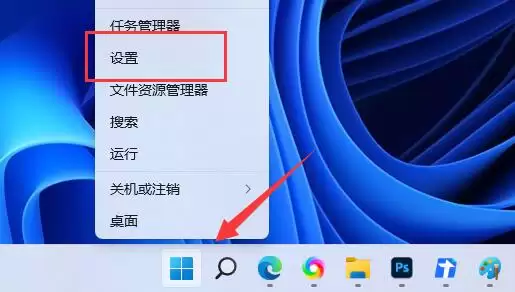
第二步:调用DirectX诊断工具
接下来使用系统内置的“体检工具”。同时按下键盘上的 Win + R 键,打开“运行”对话框,输入 dxdiag 命令并回车。此操作将直接启动DirectX诊断工具,它是查看DirectX状态的核心窗口。
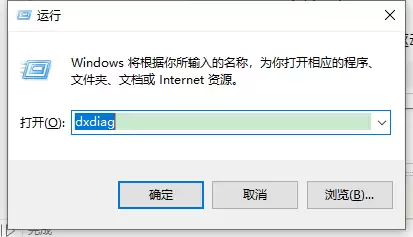
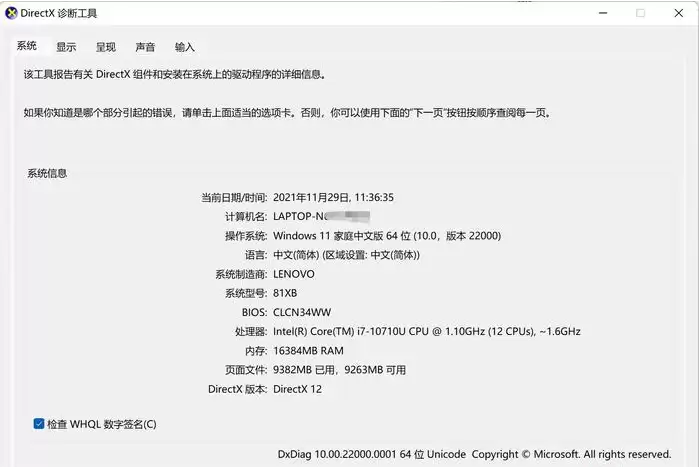
第三步:在诊断工具中验证功能状态
打开DirectX诊断工具后,注意顶部的选项卡。点击进入“显示”选项卡。仔细查看下方“功能”或“DirectX功能”区域,重点检查“DirectX 12 Ultimate”或类似高级功能项,其状态应显示为“已启用”。若显示“禁用”或“不可用”,则确认了问题所在。
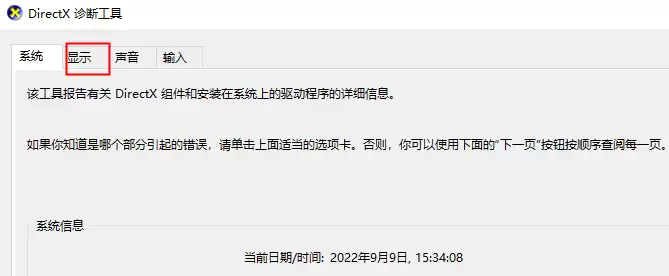
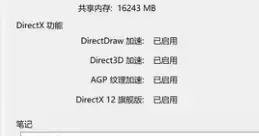
完成上述检查后,若问题依旧,则根源很可能在于驱动程序或硬件兼容性。此时最有效的做法是前往你的显卡制造商(如NVIDIA或AMD)官方网站,下载并安装最新版显卡驱动程序。安装后重启电脑,再次通过上述步骤检查,问题通常能得到解决。若连最新驱动也无法启用该功能,则基本可断定显卡硬件本身不支持DirectX 12 Ultimate标准,此时需考虑升级显卡硬件。