

Win11找不到DNS地址的解决方法
使用Windows 11时,若上网查资料浏览器突然提示“找不到DNS地址”,导致网页无法打开,这通常属于DNS服务异常。别担心,按以下步骤排查修复,一般都能解决。 Win11找不到DNS无法访问网页解决方法 方法一:重新设置DNS 很多情况下,DNS问题源于自动获取的服务器不稳定。手动指定一个可靠公
使用Windows 11时,若上网查资料浏览器突然提示“找不到DNS地址”,导致网页无法打开,这通常属于DNS服务异常。别担心,按以下步骤排查修复,一般都能解决。
Win11找不到DNS无法访问网页解决方法
方法一:重新设置DNS
很多情况下,DNS问题源于自动获取的服务器不稳定。手动指定一个可靠公共DNS,往往能立竿见影。
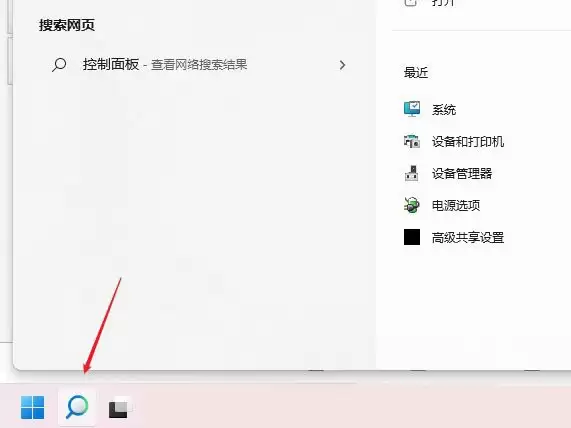
首先,点击任务栏搜索图标,输入“控制面板”并打开。
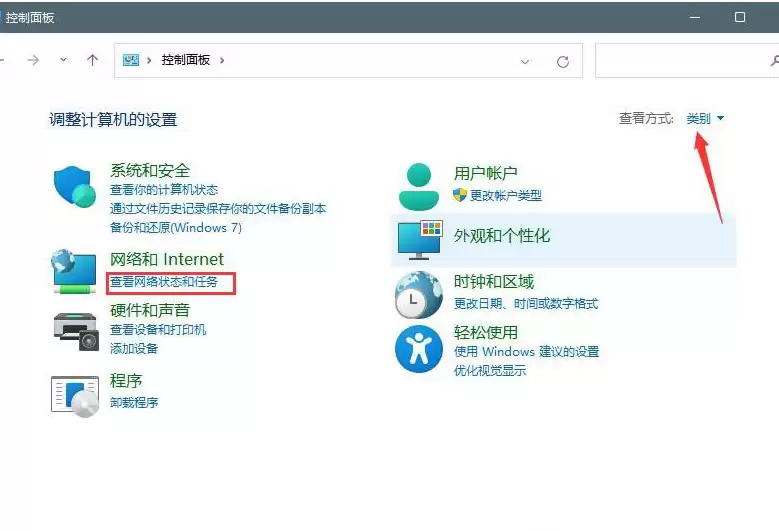
进入控制面板后,将右上角查看方式改为“类别”,然后点击“网络和 Internet”下的“查看网络状态和任务”。
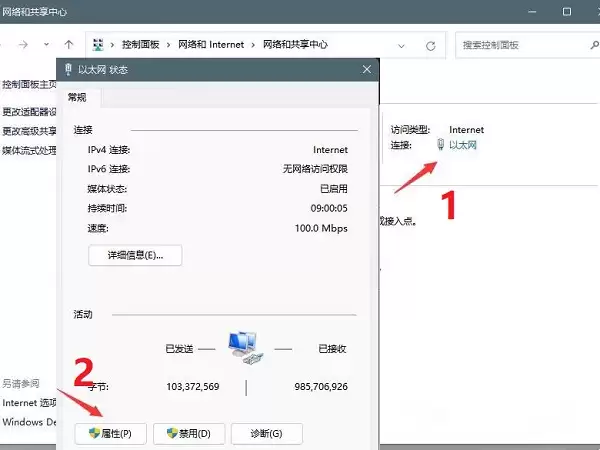
进入网络和共享中心,点击当前连接的网络名称(如“以太网”或“WLAN”),在弹出的窗口点击“属性”。
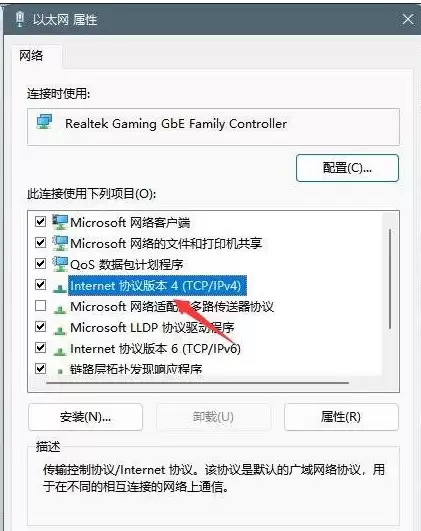
在属性窗口,找到并双击“Internet 协议版本 4 (TCP/IPv4)”。
默认选择“自动获得DNS服务器地址”。改为“使用下面的DNS服务器地址”,然后填入可靠DNS,例如谷歌的 8.8.8.8(首选)和 8.8.4.4(备用),或国内常用的阿里云DNS 223.5.5.5 和 223.6.6.6。点击“确定”保存。
方法二:网络疑难解答
若觉得手动设置复杂,Windows自带的“网络疑难解答”工具可自动检测并修复常见问题。
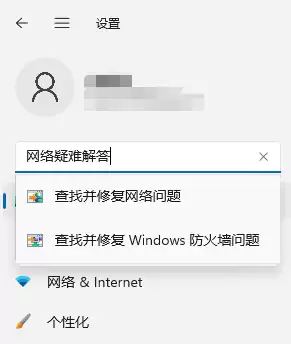
打开系统“设置”,在顶部搜索框输入“网络疑难解答”,选择“查找并修复网络问题”。
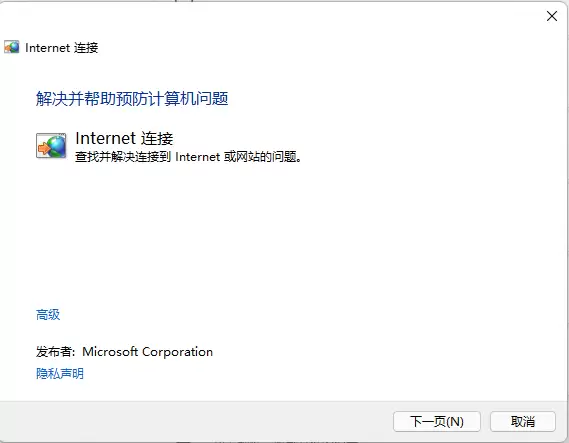
工具自动检查Internet连接。检测完成后,若发现问题,通常提供“修复”按钮,点击让系统尝试自动修复。
方法三:刷新DNS缓存
电脑本地缓存了之前访问的域名解析记录,缓存过期或出错也会导致无法访问。清空缓存即可解决。
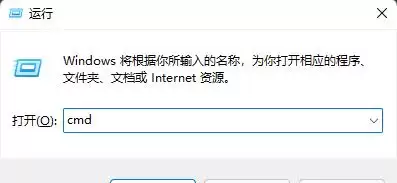
按 Win + R 打开“运行”对话框,输入 cmd,回车打开命令提示符窗口。
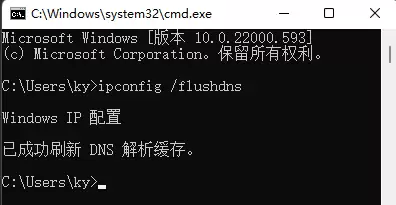
在命令提示符中输入命令 ipconfig /flushdns 并回车。成功后会显示“已成功刷新 DNS 解析缓存”。
清空缓存后,还可以使用其他命令查看或操作:
ipconfig /displaydns:显示当前DNS缓存内容。ipconfig /renew:为指定网络适配器重新获取IP地址。ipconfig /registerdns:刷新所有DHCP租约并重新注册DNS名称。
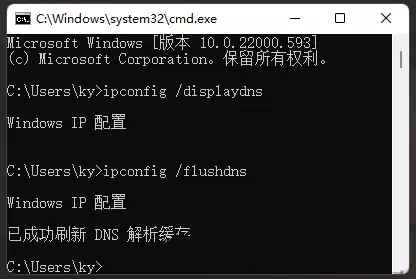
有时执行 ipconfig /flushdns 可能会报错“无法刷新 DNS 解析缓存:执行期间,函数出了问题”。这通常是DNS缓存系统服务未正常运行导致。
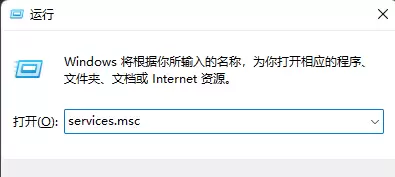
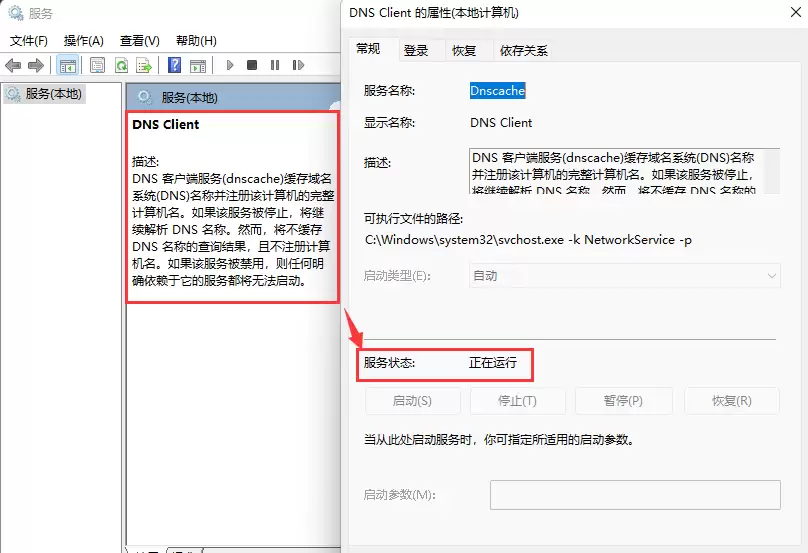
解决方法:再次打开“运行”(Win+R),输入 services.msc 回车,打开服务管理器。在服务列表中找到“DNS Client”服务。
右键点击该服务,选择“重新启动”,确保状态是“正在运行”。之后,再执行刷新DNS缓存命令即可成功。
按照“网络疑难解答 -> 刷新DNS缓存 -> 手动设置DNS”的顺序尝试,大部分因DNS导致的网页无法访问问题都能解决。若以上方法均无效,可能需要检查路由器设置或联系网络服务提供商。