Win11写字板打开方法
作者:技术拾光时间:2026-06-22 12:13:07浏览:267
不少升级到Windows 11的用户发现,经典“写字板”程序似乎被隐藏了。虽然功能不及专业Word,但用于快速处理简单文本格式(如调整字体、加粗段落)依然十分便捷。本文将介绍在Win11中快速调出写字板的实用方法,操作直观,一看就会。 Windows 11 打开写字板的步骤 最直接的方式是通过系统自
不少升级到Windows 11的用户发现,经典“写字板”程序似乎被隐藏了。虽然功能不及专业Word,但用于快速处理简单文本格式(如调整字体、加粗段落)依然十分便捷。本文将介绍在Win11中快速调出写字板的实用方法,操作直观,一看就会。
Windows 11 打开写字板的步骤
最直接的方式是通过系统自带的“运行”对话框启动。该方法通用性强,不受系统界面变化影响。
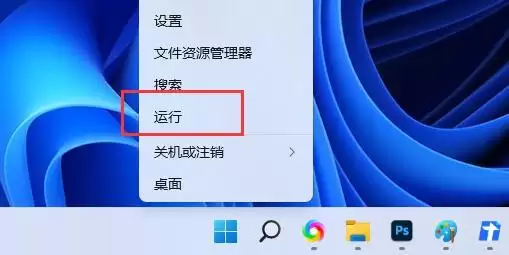
首先,在任务栏左下角的“开始”按钮上点击鼠标右键,从弹出菜单中选择【运行】。更快捷的方式是直接按下键盘上的 【Win + R】 组合键,效果相同。
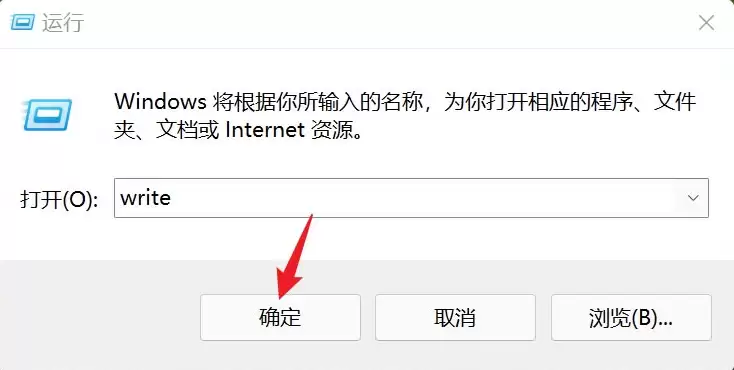
随后弹出“运行”对话框。在“打开”后面的输入框中键入英文单词 write,然后点击【确定】或直接按回车键。
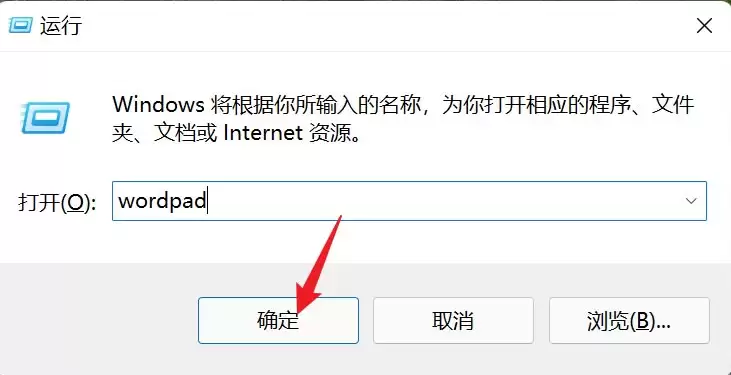
写字板窗口随即打开。这里有一个小技巧:除了输入“write”,你也可以输入 wordpad 命令,同样能启动写字板程序。两个命令任选其一即可。
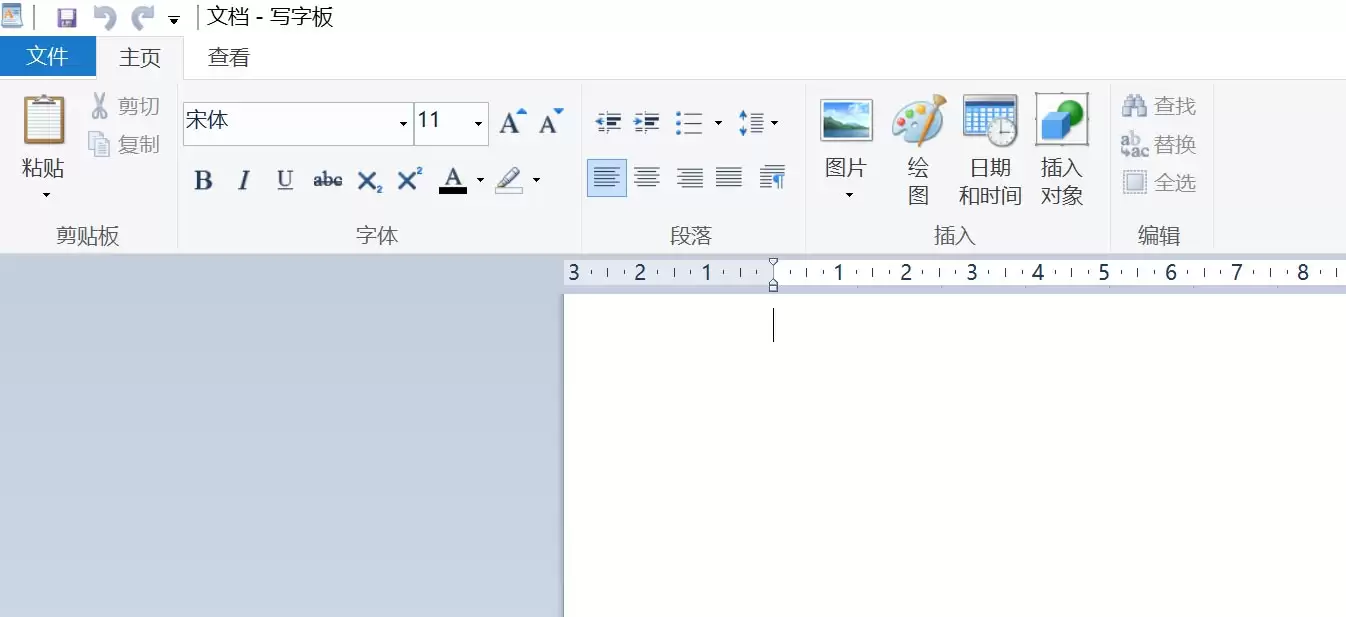
成功运行后,即可看到熟悉的写字板界面。其工具栏比记事本更加丰富,支持基础文本格式排版,对于不需要启动大型办公软件的轻量级编辑任务来说,完全够用。