

Mac版爱思助手安装失败?安装教程
作者:技术拾光时间:2026-06-20 16:54:08浏览:454
在Mac上安装爱思助手时遇到“无法打开i4tools.pkg”提示,需先点击完成,再进入系统设置隐私与安全性,连续两次点击“仍要打开”即可绕过macOS对未签名应用的默认封锁,后续按提示正常安装。
很多Mac用户在首次安装爱思助手时,都会碰到一个让人头疼的问题:系统弹窗提示“无法打开‘i4tools.pkg’”。别慌,这个问题其实很好解决。下面几个步骤走一遍,整个过程用不了一分钟。

解决步骤
第一步:点击“完成”按钮
当安装程序提示未打开“i4tools.pkg”时,直接点击“完成”按钮。不用纠结,这只是系统默认的安全拦截,不是真的出错。
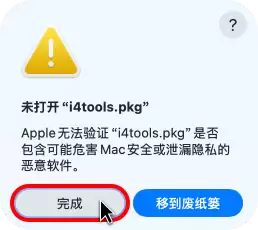
第二步:打开“系统设置”并点击“仍要打开”
打开“系统设置” → “隐私与安全性” → “安全性”区域,你会看到一个“仍要打开”的选项,点击它。这一步的目的就是绕过macOS对未签名软件的默认封锁。
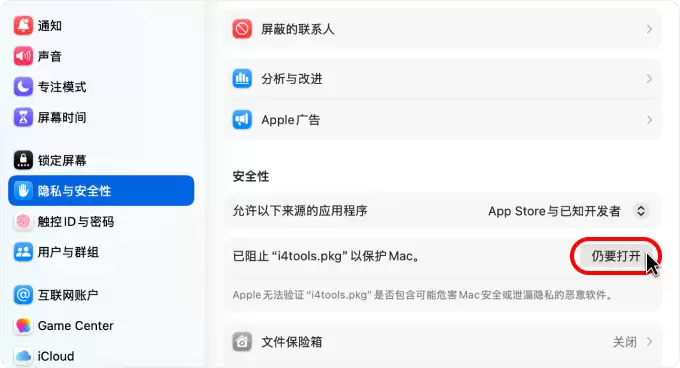
第三步:再次确认并点击“仍要打开”
此时系统会再次弹出确认窗口,继续点击“仍要打开”。连续两次确认后,安装包就能顺利运行了。
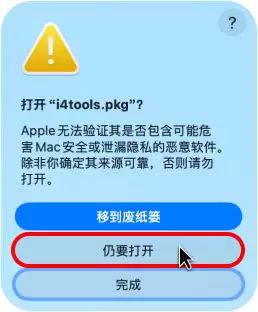
后面的安装流程就跟普通软件一样了,按提示走完即可。这个问题本质上是因为macOS的安全策略默认阻止了非App Store下载的未签名应用,跟爱思助手本身没关系。遇到同样提示的其他软件,用这个方法也能搞定。