

如何在VS2008中添加lib库
作者:技术拾光时间:2026-06-20 13:39:32浏览:97
在VS2008中集成第三方lib库:右键项目属性,在链接器常规中添加附加库目录,再于输入中指定附加依赖项文件名,最后确认保存。需注意分别配置Release和Debug模式。
基础判断:在VS2008中集成第三方lib库的配置流程
在VS2008环境里集成第三方lib库,看似简单,但不少新手第一次接触时可能会感到困惑——多个步骤串联在一起,遗漏任何一步都可能导致编译失败。本文系统梳理整个配置流程,关键步骤均配有图示,按照操作即可顺利完成。
具体操作步骤
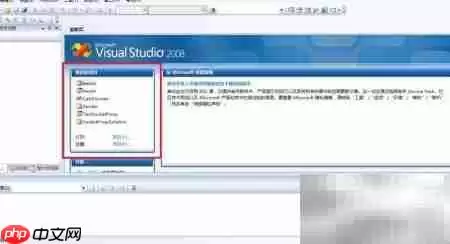
第一步:启动VS2008
直接双击桌面上的VS2008快捷方式即可启动。
第二步:打开目标项目
可以从“最近使用的项目”列表中快速找到,也可以通过【文件】→【打开】→【项目/解决方案】路径加载。将目标项目或解决方案加载到IDE中即可。
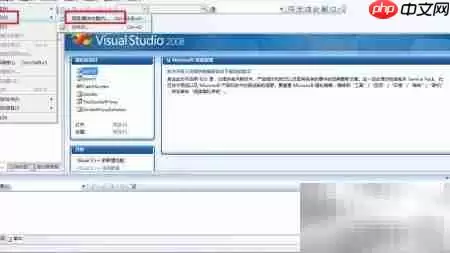
第三步:打开项目属性配置界面
在“解决方案资源管理器”中,右键点击对应项目名称,在弹出的菜单中选择“属性”。注意选择的是项目属性,而非解决方案属性。
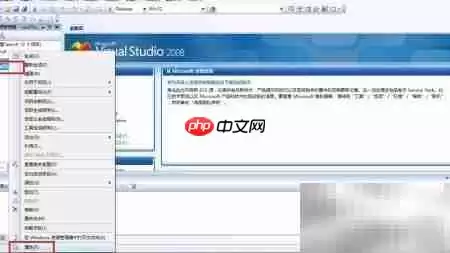
第四步:配置链接器查找lib库的路径
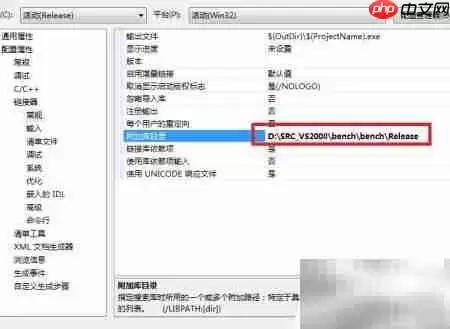
在属性页中,依次展开【配置属性】→【链接器】→【常规】,找到“附加库目录”项。点击右侧的“…”按钮,在弹出的对话框中逐级添加lib文件所在的物理路径。如果有多个路径,使用分号分隔即可。
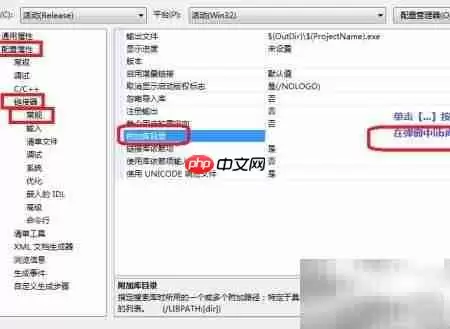
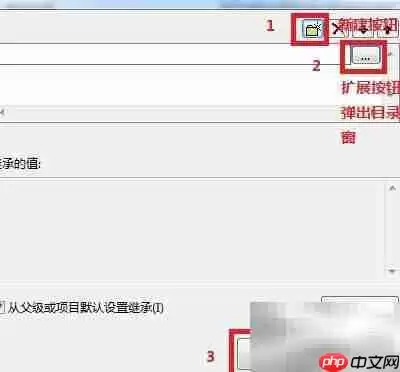
点击“应用”按钮使路径设置立即生效。
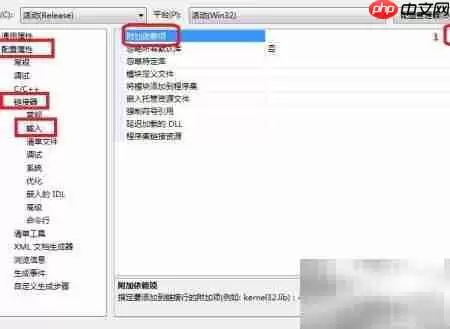
第五步:指定需要链接的lib文件名
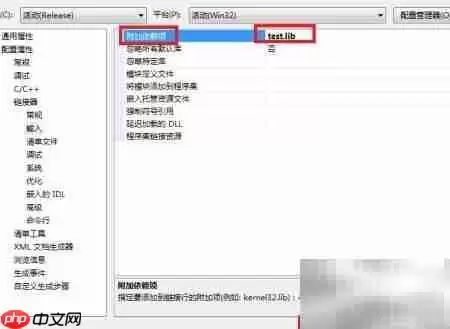
此步骤容易忽略,但却是关键。切换到【配置属性】→【链接器】→【输入】,找到“附加依赖项”栏。点击右侧的“…”按钮,在弹出的对话框中输入(或通过浏览按钮添加)需要链接的.lib文件名。多个文件使用空格或换行分隔即可。
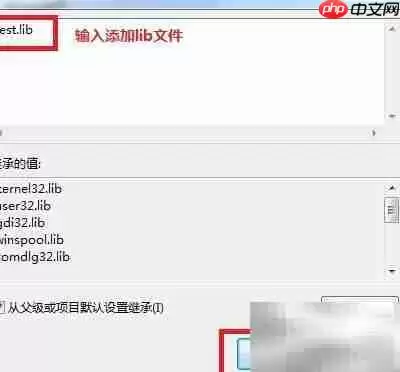
第六步:确认并保存配置
全部配置完成后,点击“确定”保存所有更改。建议再检查一下“附加库目录”和“附加依赖项”两项,确认内容已正确写入。
总结
整个流程概括为:启动→打开项目→右键属性→配置库目录→指定文件名→确认保存。一个小细节需要注意:配置的是Release还是Debug模式?建议两个模式都分别配置一次,避免编译时遗漏。完成此步骤后,后续的编译链接将更加顺畅。