

人人网账号注销教程
人人网公共主页注销步骤详解 提到人人网公共主页的注销,不少人会认为过程比较繁琐——毕竟公共主页不像个人账号那样可以直接点击删除按钮完成操作。不过,只要按照既定流程逐步执行,整个过程其实并不复杂。下面就将具体操作逐一拆解,清晰说明每一个环节。 第一步:登录并切换到公共主页 首先,登录你当前使用的人人网
人人网公共主页注销步骤详解
提到人人网公共主页的注销,不少人会认为过程比较繁琐——毕竟公共主页不像个人账号那样可以直接点击删除按钮完成操作。不过,只要按照既定流程逐步执行,整个过程其实并不复杂。下面就将具体操作逐一拆解,清晰说明每一个环节。
第一步:登录并切换到公共主页
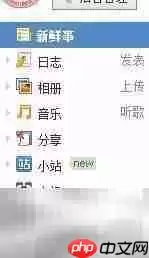
首先,登录你当前使用的人人网账号。进入页面后,在右上角找到个人账号信息,点击并在下拉菜单中选择“切换到公共主页”。这一步的目的是将个人身份切换为主页管理者的视角。
第二步:进入后台管理
成功切换后,页面左上角会出现“后台管理”选项,点击进入。这里是整个公共主页的管理枢纽,后续操作都将在此完成。
第三步:准备新账号并添加为管理员
接下来是关键步骤:你需要准备一个全新的人人网账户。注意,这个新账户将用于接手主页管理。注册完成后,使用该新账户绑定的邮箱地址,在原账号的管理后台中点击“添加管理员”,发起邀请操作。即先将新账号以管理员身份拉入主页。

第四步:新账号接受好友申请
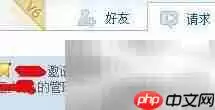
然后,用新注册的账号登录人人网。登录后,你会收到来自原账号的好友申请——因为之前的邀请操作会触发一个好友请求。找到该申请并接受即可。
第五步:授予新账号超级管理员权限
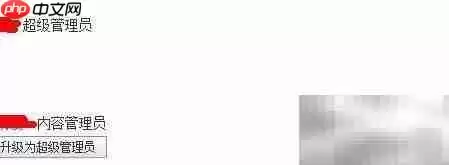
接受好友申请后,重新切换回原始账号。再次进入公共主页的后台管理界面,这次找到“管理设置”页面。在此处将新账号添加为管理员,并务必赋予其超级管理员权限——这一步不可省略,否则后续无法完成权限转移。
第六步:移除原账号的超级管理员权限
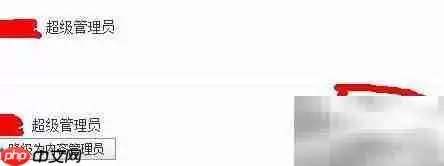
最后,使用新账号登录,再次进入管理后台。此时管理员列表中应同时显示原账号和新账号。找到原账号所在行,移除其超级管理员权限。一旦原账号不再是超级管理员,公共主页的所有权即告交接,原账号与该主页解除绑定。至此,注销流程顺利完成。
注意事项
整个流程的核心要点在于:必须先将新账号设置为超级管理员,然后才能移除原账号的权限。顺序一旦颠倒,可能导致原账号被锁在门外。此外,准备的新账号应确保处于活跃状态且能正常接收邀请,避免因账号异常导致操作中断。按照此顺序操作,人人网公共主页注销其实仅需五六步即可完成。