

铁树开窍了?无主之地4官方PC优化指南
2KGames发布《无主之地4》PC优化指南,为N卡提供自动检测、驱动更新、一键优化及手动调整,建议降低阴影、光照、体积云质量以稳定60FPS,A卡用户需等待后续更新。
《无主之地4》PC优化指南:NVIDIA显卡性能提升步骤
2KGames 刚刚放出了《无主之地4》的 PC 优化指南,核心目标是帮你在不同显卡配置下,借助超频技术把性能和帧率拉到最高。官方这份指南主要针对 NVIDIA 显卡,如果你是 A 卡用户,可能需要再等等适配版本。

好了,废话不多说,直接上优化步骤:
第一步:进入游戏设置
启动《无主之地4》,在选项菜单中找到“视觉效果”选项卡,然后点进“常规”下的“高级”子菜单。你会看到一个“自动检测图形预设”按钮,旁边有个“运行自动检测”的选项——点它,系统会根据你的硬件自动匹配一套基础图形设置。
第二步:安装 NVIDIA App
如果你还没有这个软件,去官网下载安装。它相当于显卡驱动的统一管理面板,后面很多操作都靠它。
第三步:更新驱动
打开 NVIDIA App,切换到“驱动程序”面板,下载并安装适用于你显卡的最新 GeForce Game Ready 驱动。这一步别省,新驱动经常有针对性优化。
第四步:一键优化
驱动装好后,进入 NVIDIA App 的“图形”选项卡,在程序列表里找到《无主之地4》,点击“优化”按钮。App 会自动检测你的硬件,并推荐一套最理想的图形设置。省心省力。
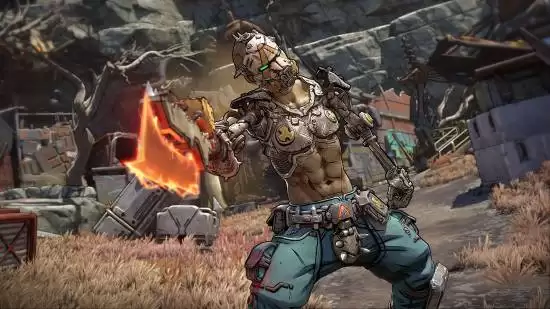
不过,自动优化只是一个起点,很多玩家喜欢自己动手做微调。官方提供了更细化的建议:根据你的显卡型号,在下方下拉菜单里选择对应的分辨率和显卡组合(1080p、1440p 或 4K),然后手动把游戏内的图形设置改成推荐值。注意,这些推荐设置是搭配合理 CPU 来设计的,目标是在大多数配置上稳定跑出平均 60 FPS 或更高。
进一步压榨帧率:优先降低以下设置
如果你还想进一步压榨帧率,官方建议优先降低以下几项图形设置(它们对性能影响最明显,对画面观感影响相对可控):
- 阴影质量
- 光照质量
- 体积云 / 体积云阴影
总的来说,这套优化流程对 NVIDIA 用户相当友好——从自动检测到一键优化,再到手动微调,层层递进。如果你的机器配置够均衡,照着走一遍,应该能收获一个流畅度不错的潘多拉之旅。至于 A 卡用户的优化方案,只能等官方后续更新了。