

Visual Studio复制源代码乱码解决办法
VisualStudio复制代码出现乱码的主要原因包括编码格式不一致、特殊字符处理问题及剪贴板设置异常。解决方法:优先统一使用UTF-8编码,检查并转换特殊字符,或借助剪贴板管理工具、先粘贴至纯文本文件再转移。
相信不少写代码的朋友都遇到过这种情况:在 Visual Studio 里辛辛苦苦写了一大段代码,复制出来准备粘贴到别处复用,结果发现——全变成了乱码。中文变成了火星文,符号成了问号,整个内容面目全非。以我过往接触的类似案例来看,问题本身并不复杂,真正让人头疼的是找不到原因。今天把几个最常见、最容易排查的环节梳理一下。
编码格式不一致
这是最常见的原因。Visual Studio 本身支持多种编码格式,不同格式下的字符存储方式完全不同。如果你的代码文件是 UTF-8 编码,但粘贴目标的文本编辑器默认使用 GBK 编码,两者一匹配,乱码几乎是必然的。
怎么处理呢?第一步,先确认代码文件的编码格式。在 VS 中,通过文件的属性面板就能看到编码类型。接下来,把粘贴目标也设成同样的编码。如果实在拿不准该选哪个,推荐优先用 UTF-8——兼容性最好,大部分场景下都能解决问题。
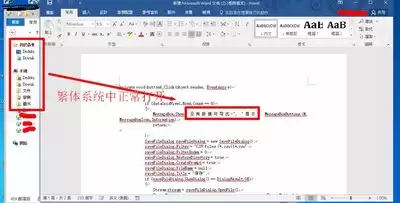
特殊字符处理问题
源代码里难免会混入一些特殊字符,比如中文标点、数学符号、制表符之类的。这些字符在不同编码和环境下的处理方式差异很大,一不留神就会变成乱码。
个中思路是,在复制代码之前先检查一下,确保这些特殊字符能正常显示。个别编辑器对特殊字符的支持确实有限,更提倡大家从源头上规避风险:要么将这些特殊字符统一转换成标准的 ASCII 字符,要么使用统一的编码来表示。粘贴时也要留意目标编辑器是否支持这些字符,必要时可以尝试不同的粘贴方式。
剪贴板设置问题
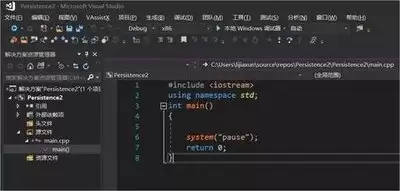
还有一个容易被忽略的因素——剪贴板本身。剪贴板在复制过程中可能进行了不恰当的编码转换,或者直接丢失了部分数据,结果复制出去的内容就变了样。
解决办法也不复杂。可以考虑引入一些专门的剪贴板管理工具,它们能帮助保持数据在复制粘贴过程中的完整性和编码一致性。还有一个很简单的法子:先复制到一个临时的纯文本文件里,再从那里粘贴到最终目标位置。这样一来,跳过了直接从 VS 复制时可能出现的剪贴板异常,往往能绕开乱码问题。
遇到 Visual Studio 复制乱码真的没必要慌,挨个排查编码、特殊字符和剪贴板这几个环节,问题基本都能拎清解决。希望这些小技巧能帮到有类似困扰的朋友,让代码复制的流程顺畅起来。