

Visual Studio Code安装后打开黑屏怎么办
VisualStudioCode安装后打开黑屏,可依次尝试以下方法:更新显卡驱动、调整系统显示设置的分辨率或缩放比例、以管理员身份运行、在安全模式下禁用扩展逐一排查、重置用户设置文件夹。
Visual Studio Code 是当下最流行的代码编辑器之一,但不少用户安装后首次打开时却遇到屏幕黑屏、无法正常显示的问题。以下是一套经过验证、行之有效的解决方案,建议按顺序逐条尝试。
检查显卡驱动
黑屏的常见原因是显卡驱动版本过旧或与 VS Code 不兼容。请前往显卡厂商官网(如 NVIDIA、AMD 或 Intel)下载并安装最新显卡驱动。完成后重启电脑,再启动 VS Code,此问题通常即可解决。
调整显示设置
若驱动正常,则可能是系统显示设置与 VS Code 存在冲突。操作步骤如下:
- 在桌面空白处右键,选择“显示设置”。
- 在“显示”页面中找到“分辨率”,将其更改为其他数值,然后打开 VS Code 测试。
- 同时可调整“缩放与布局”,例如从“自动”切换为固定比例(如 100% 或 125%),编辑器往往能恢复正常显示。
以管理员身份运行
权限不足也可能引发黑屏。找到 VS Code 的快捷方式,右键点击并选择“以管理员身份运行”。若此方式能正常打开,说明是权限问题——后续可固定设置为始终以管理员身份启动。
检查扩展程序
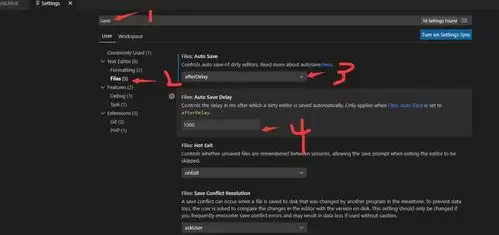
部分第三方扩展(尤其是主题、语言支持插件)可能与当前 VS Code 版本不兼容。可尝试安全模式:按住 Shift 键的同时双击 VS Code 图标启动。进入安全模式后所有扩展会被禁用,若编辑器正常显示,则问题出在扩展上。随后逐一启用扩展,找到冲突项后将其卸载或禁用即可。
重置设置
若上述方法均无效,可尝试恢复出厂设置。先关闭 VS Code,找到用户设置文件夹(通常位于 %APPDATA%\Code\User 或 ~/.config/Code/User 下)。建议先将其中的 settings.json 备份,然后将整个 User 文件夹改名或删除。重新启动 VS Code 时,它会自动生成新的默认设置,黑屏问题通常随之解决。
总体而言,VS Code 黑屏问题大多源于环境配置或插件冲突。从显卡驱动开始排查,逐步尝试以上方法,基本都能顺利解决。希望本文能帮你节省排查时间,快速回归顺畅的编码体验。