

罗技Ghub安装后打不开?亲测有效的解决方法
罗技GHUB安装后无法打开,可依次排查:确认系统版本达标,关闭冲突驱动,检查或重装安装包,以管理员身份运行,清理缓存文件,彻底卸载后重新安装。这些步骤可解决大部分问题。
罗技G HUB软件如果使用得当,可以大幅提升外设设备的体验。然而,部分用户在安装后遇到软件无法打开的情况:反复点击图标没有反应,或者界面一闪就消失。这类问题确实令人困扰。下面提供的排查方法,能够覆盖绝大多数常见原因。
检查系统兼容性
首先确认电脑系统是否满足要求。G HUB对操作系统版本有明确规定:Windows 7及以上,macOS 10.12及以上。如果正在使用Windows XP或更老版本的macOS,无法安装或启动属于正常现象——升级系统是必要的第一步,这一步最简单但也最容易被忽视。
关闭冲突程序
系统中可能存在与G HUB冲突的软件。例如其他鼠标、键盘的驱动程序,或者游戏外设管理工具。建议先关闭这些程序,特别是那些后台常驻、接管设备控制的第三方工具,然后重新尝试启动G HUB。多数情况下,冲突解决后问题也随之消失。
检查安装文件完整性
安装包下载过程中可能因网络波动导致文件损坏。进入G HUB的安装目录,检查是否有缺失或报错的文件。如果存在疑虑,最直接的方法是删除当前安装包,从官网重新下载并完整安装。这一步可以排除“安装包本身损坏”的可能性。

以管理员身份运行
右键点击G HUB的快捷方式,选择“以管理员身份运行”。部分软件在普通权限下无法正常初始化,赋予管理员权限后反而运行顺畅。如果通过此方式可以打开,后续可在右键属性中勾选“以管理员身份运行此程序”,一劳永逸。
清理缓存文件
G HUB的缓存数据偶尔会出现异常。在电脑的“运行”窗口(Win+R)中输入 %appdata%,找到Logitech G HUB相关文件夹,清空其中的缓存文件。然后重启电脑,再次启动软件。这一操作相当于给软件进行一次彻底清理。
卸载并重新安装
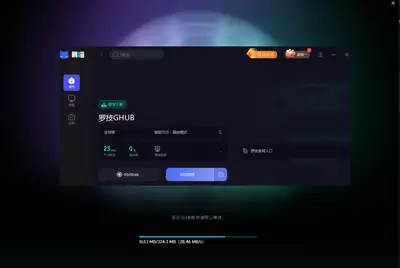
如果以上步骤均无效,可以执行最终方案:彻底卸载。不仅进行常规卸载,还需清理软件残留的文件夹和注册表项(可借助相关工具辅助)。卸载完成后重启电脑,再从官网下载最新版本安装。绝大多数情况下,此步骤能够彻底解决问题。
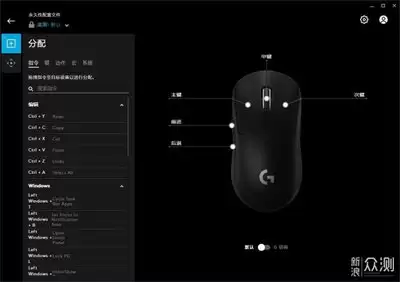
按照上述步骤逐一排查,通常可以成功启动G HUB。之后即可正常调整参数、设置宏、控制灯效,充分发挥罗技设备的全部性能。