美间智能排版使用教程
作者:技术拾光时间:2026-06-19 20:11:13浏览:469
美间软件的智能排版功能可快速统一设计风格。操作时先导入户型图,再点击“属性”按钮进入全局设置面板,选择主题、配色和字体等视觉风格。接着设定应用范围,确认后系统会自动将所选样式同步到指定页面,实现高效的多页面风格统一。
美间软件的智能排版功能,能快速统一设计风格,但具体怎么操作?以下详细指南,帮助你理清步骤。
第一步:打开户型图
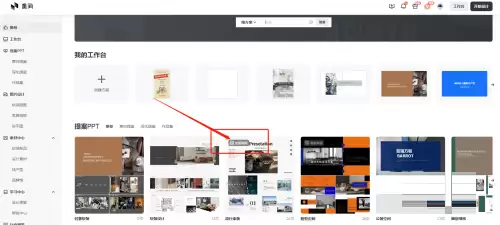
启动美间后,将视线移到工作区右侧的工具栏。在这里,找到并点击“找户型”选项,将需要设计的户型图导入到画布中。
第二步:进入属性设置
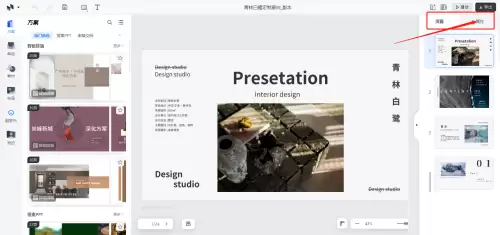
当户型图在画布上就位后,接下来是关键一步:看向画布区域的右上角,那里有一个“属性”按钮,点击它即可打开全局样式设置面板。
第三步:选择主题风格
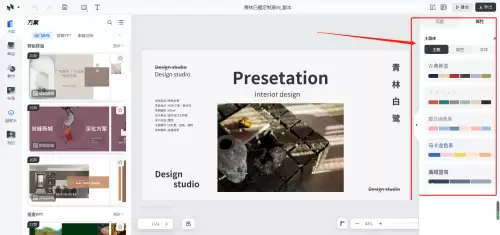
在属性面板中,你会看到“主题”、“配色”和“字体”这几个核心选项。这里是整个设计的控制中心,你可以根据项目需求或个人喜好,自由搭配一套视觉风格。
第四步:应用范围设定
选定一个心仪的主题后,系统会贴心地询问应用范围。是只改变当前这一页的样式,还是将这套风格应用到文档中的所有页面?根据实际需要选择即可。
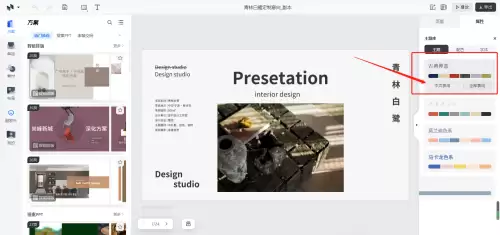
第五步:完成统一修改
确认之后,智能排版功能便开始生效。之前设定的颜色方案、字体样式等,会自动同步到你指定的页面中,瞬间完成多个页面的风格统一,效率提升肉眼可见。